.svg)
Kom igång med Rukkor
Den här guiden tar dig igenom allt du behöver för att komma igång — från att skapa ditt Space och bjuda in ditt team, till att sätta upp kanaler, organisera dina filer och träffa Wingman. Följ stegen nedan så är du igång på nolltid.
Steg 1: Skapa ditt Space
Ditt Space är navet för ditt team, din organisation eller gemenskap. Börja med att ge det ett namn och personifiera det med en profilbild och banner. Välj om du vill använda ditt riktiga namn eller ett alias.
När ditt Space är skapat, gå till Space-inställningar för att konfigurera roller och behörigheter — det styr vem som kan se och göra vad i ditt Space.
Steg 2: Bjud in dina kollegor
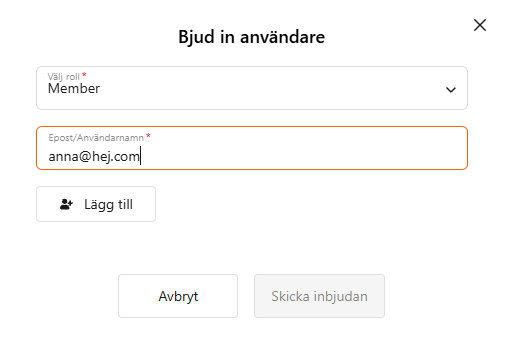
Lägg till dina teammedlemmar och tilldela dem rätt roller direkt. Så här gör du:
- Klicka på ditt Space.
- Klicka på "Bjud in användare."
- Sök på deras användarnamn eller e-postadress.
- Klicka på "Skicka inbjudan."
Inbjudan skickas via mejl eller direkt i Rukkor-appen.

Steg 3: Lägg till dina kontakter
Kontakter skiljer sig från Space-medlemmar. En kontakt är någon du vill kommunicera med — inom eller utanför ett Space — utan att de behöver vara formella medlemmar. Det är användbart för externa samarbetspartners, kunder eller leverantörer.
Så här lägger du till en kontakt:
- Klicka på Meddelanden.
- Ange e-postadressen till den person du vill lägga till.

Steg 4: Sätt upp dina kanaler
Kanaler är där teamets arbete sker. Skapa kanaler för ämnen, team, avdelningar eller projekt så att alla alltid vet var samtal och material hör hemma.
I varje kanal kan du chatta, hålla videomöten, hantera uppgifter och hålla arbetet organiserat med trådar — fokuserade diskussioner kring ett specifikt ämne eller en uppgift.
💡 Tips: Använd publika kanaler för generell teamåtkomst och privata kanaler för begränsade samtal.
Steg 5: Organisera din Drive
Ladda upp dina filer och dokument till Drive — teamets gemensamma fillagring. Allt samlas på ett ställe och är tillgängligt för rätt personer.
💡 Tips: Bygg en tydlig mappstruktur från dag ett. Det tar fem minuter nu och sparar timmar senare.
Steg 6: Skapa din första Board
Boards är där du planerar och följer upp arbetet visuellt. Skapa en board för att hantera att-göra-listor, följa projekt, spåra kundinformation eller kartlägga vilket arbetsflöde som helst — på ditt sätt.
En board består av samlingar med anpassade fält som datum, ansvariga och bilagor. Visa ditt arbete som Tabell, Board, Kalender eller Gantt beroende på vad du behöver.
💡 Tips: Osäker på var du ska börja? Spara en Board som mall när du byggt något du är nöjd med — och återanvänd den för framtida projekt.
Steg 7: Träffa Wingman, din AI-assistent
Wingman är Rukkors inbyggda AI-assistent. Gå till Wingman i vänstermenyn och ge den tillgång till de kanaler, boards och filer du vill att den ska arbeta med.
När det är konfigurerat kan Wingman:
- Sammanfatta dokument och mötesprotokoll
- Svara på frågor om dina filer och boards
- Förbättra sökning i dina meddelanden och filer
Ju mer du använder Rukkor, desto mer användbar blir Wingman.
.svg)