.svg)
Hvordan komme i gang med Rukkor
Denne guiden tar deg gjennom alt du trenger for å komme i gang — fra å opprette din Space og invitere teamet ditt, til å sette opp kanaler, organisere filene dine og møte Wingman. Følg trinnene nedenfor, så er du i gang på kort tid.
Trinn 1: Opprett din Space
Din Space er navet for teamet ditt, organisasjonen eller fellesskapet. Start med å gi den et navn og personaliser den med et profilbilde og banner. Velg om du vil bruke ditt ekte navn eller et alias.
Når din Space er opprettet, gå til Space-innstillinger for å konfigurere roller og rettigheter — dette styrer hvem som kan se og gjøre hva i din Space.
Trinn 2: Inviter kollegaene dine
Legg til teammedlemmene dine og tildel dem de riktige rollene med en gang. Slik gjør du det:
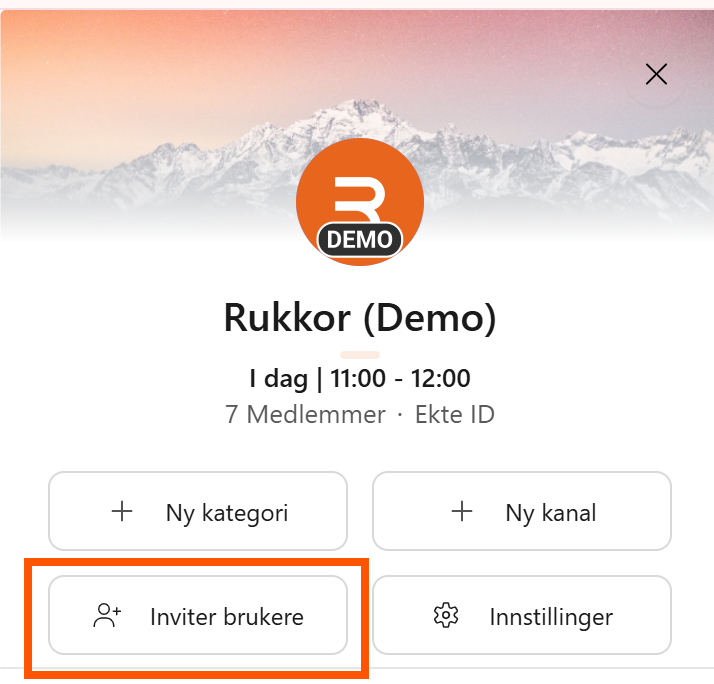
- Klikk på din Space.
- Klikk på «Inviter brukere.»
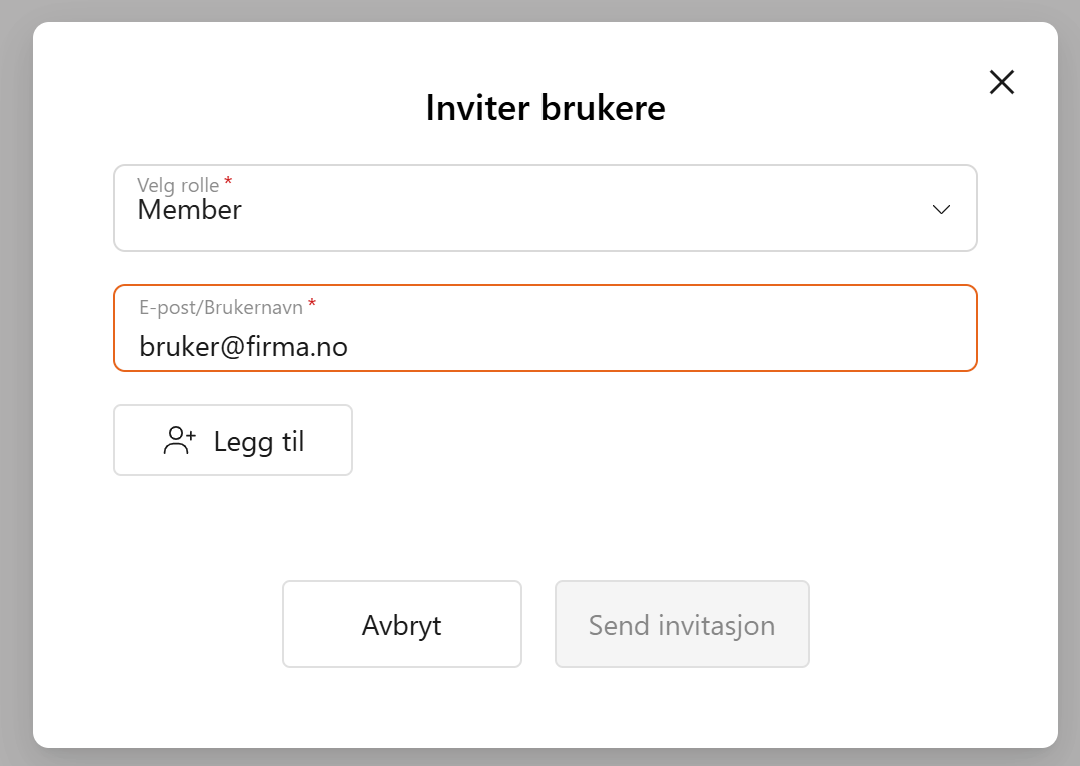
- Søk etter brukernavn eller e-postadresse.
- Klikk på «Send invitasjon.»
Invitasjonen sendes via e-post eller direkte i Rukkor-appen.
Trinn 3: Legg til kontaktene dine
Kontakter er forskjellig fra Space-medlemmer. En kontakt er noen du vil kommunisere med — inne i eller utenfor en Space — uten at de trenger å være formelle medlemmer. Dette er nyttig for eksterne samarbeidspartnere, kunder eller leverandører.
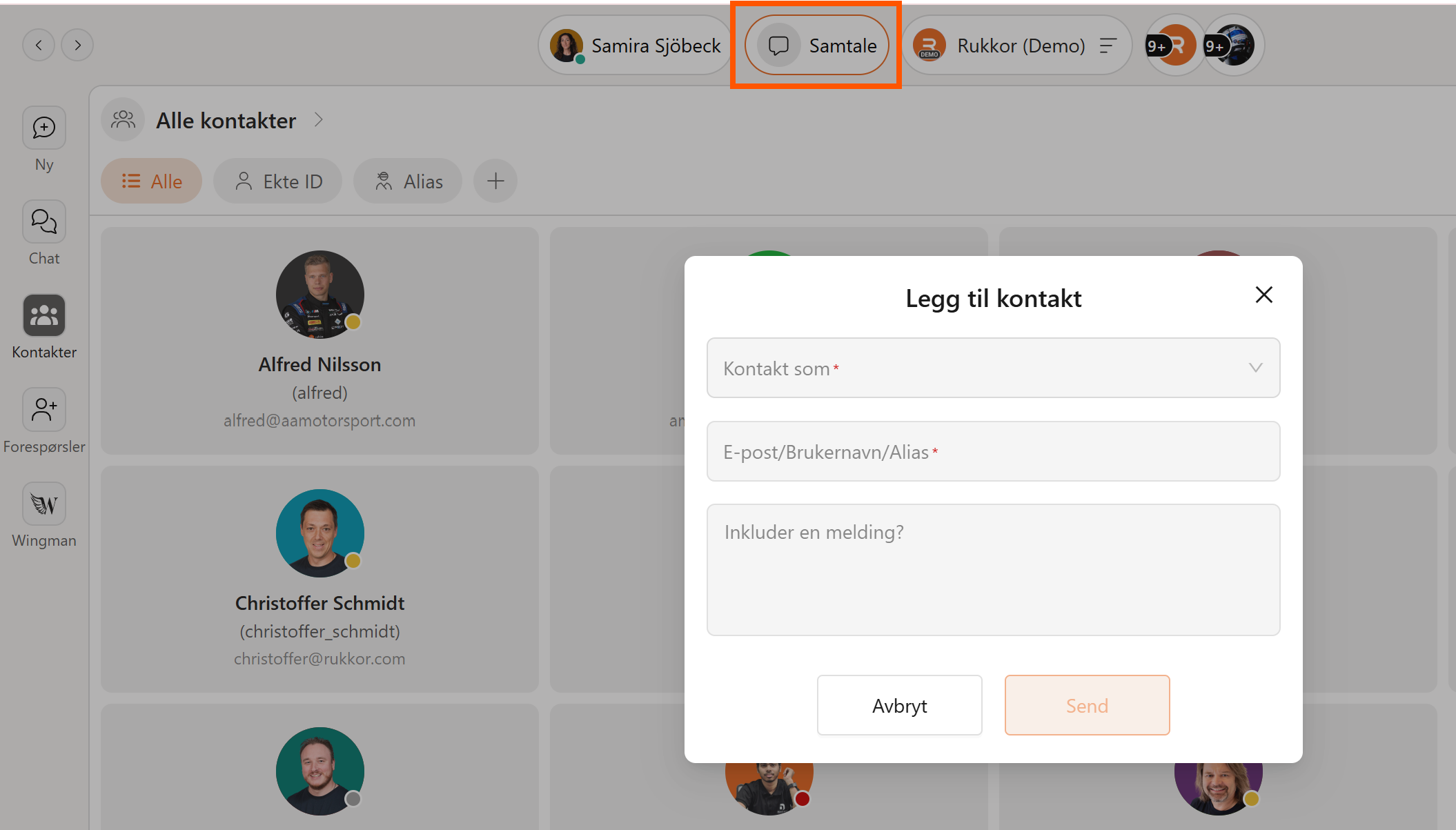
Slik legger du til en kontakt:
- Klikk på Samtale.
- Skriv inn e-postadressen til personen du vil legge til.
Trinn 4: Sett opp kanalene dine
Kanaler er der teamets arbeid skjer. Opprett kanaler for emner, team, avdelinger eller prosjekter, slik at alle alltid vet hvor samtaler og materialer hører hjemme.
I hver kanal kan du chatte, holde videomøter, administrere oppgaver og holde arbeidet organisert med tråder — fokuserte diskusjoner rundt et bestemt emne eller en oppgave.
💡 Tips: Bruk åpne kanaler for generell teamtilgang og private kanaler for begrensede samtaler.
Trinn 5: Organiser din Drive
Last opp filene og dokumentene dine til Drive — teamets felles fillagring. Alt samles på ett sted og er tilgjengelig for de rette personene.
💡 Tips: Bygg en tydelig mappestruktur fra dag én. Det tar fem minutter nå og sparer timer senere.
Trinn 6: Opprett din første Board
Boards er der du planlegger og følger opp arbeidet visuelt. Sett opp en board for å administrere gjøremålslister, følge prosjekter, spore kundeinformasjon eller kartlegge enhver arbeidsflyt — på din måte.
En board består av samlinger med tilpassede felt som datoer, ansvarlige og vedlegg. Vis arbeidet ditt som Tabell, Tavle, Kalender eller Gantt avhengig av hva du trenger.
💡 Tips: Usikker på hvor du skal begynne? Lagre en Board som mal når du har bygget noe du er fornøyd med — og gjenbruk den for fremtidige prosjekter.
Trinn 7: Møt Wingman, din AI-assistent
Wingman er Rukkors innebygde AI-assistent. Gå til Wingman i venstremenyen og gi den tilgang til kanalene, boards og filene du vil at den skal jobbe med.
Når det er konfigurert kan Wingman:
- Oppsummere dokumenter og møtereferater
- Svare på spørsmål om filene og boards dine
- Forbedre søk i meldinger og filer
Jo mer du bruker Rukkor, desto mer nyttig blir Wingman.
.svg)