.svg)
Boards
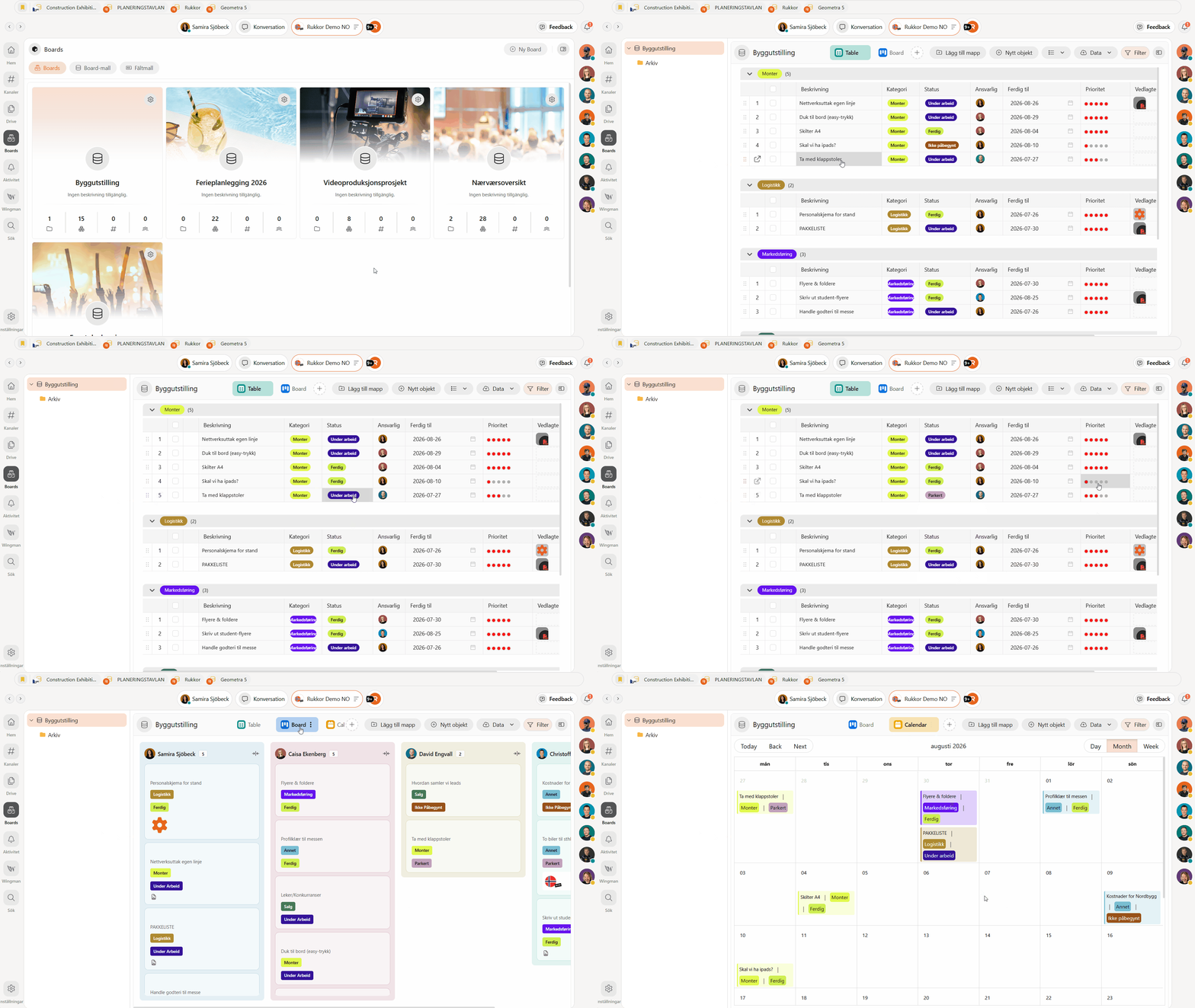
Boards gir deg et strukturert arbeidsområde der du kan bygge arbeidsflyter, lister og prosjekter akkurat slik du trenger. Denne artikkelen forklarer hvordan Boards er bygget opp, hvordan du oppretter og organiserer innholdet ditt, og hvordan du viser det på den måten som passer deg best.
Boards gir deg et strukturert og fleksibelt arbeidsområde der du kan opprette arbeidsflyter, lister og prosjekter akkurat slik du trenger. De hjelper deg å planlegge, organisere og følge opp arbeid tydelig — enten det gjelder daglige oppgaver eller større prosjekter.
Opprette en Board
- Klikk på «Boards» i venstremenyen.
- Klikk på «Ny Board» øverst til høyre.
- Gi Board et navn.
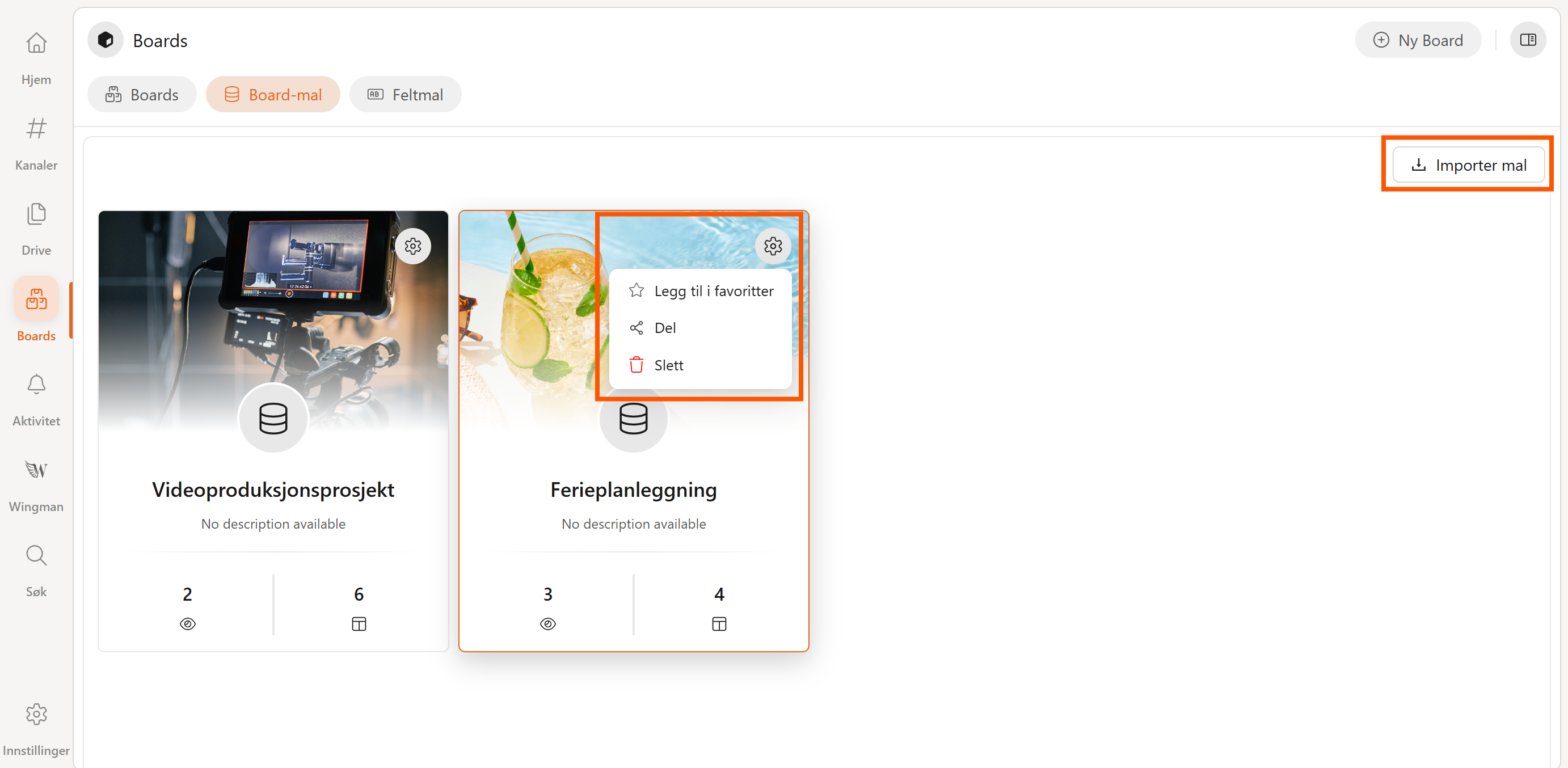
Du kan også starte fra en ferdig mal — klikk på fanen «Board-mal» for å bla gjennom og bruke en.
Tilpassede felt
Et Board består av egendefinerte felt som brukes til å strukturere informasjon, og kan brukes til for eksempel daglig planlegging, forberedelser til arrangementer, kundearbeid eller pågående prosjekter.
Du kan opprette så mange collections du vil innenfor samme Board, og hver enkelt kan ha sitt eget sett med tilpassede felt. Vanlige felttyper inkluderer:
• Avkrysningsboks
• Dato
• Etiketter
• Nummer
• Personer
• Tekst
• Vedlegg
• Lenke
• Avhengighet
• Vurdering
• Formel
• E-post
• Telefon
• Stemmer
• Flagg
Board-struktur
En Board er bygget opp slik:
- Board — grunnlaget, med tilpassede felt
- Mapper — opprettes inne i en Board for ekstra organisering
- Elementer — enkeltoppgaver eller poster med egne tilpassede felt
- Mapper — opprettes inne i en Board for ekstra organisering
Mapper hjelper deg å gruppere relaterte elementer innenfor en collection — for eksempel ved å dele opp en arrangements-collection i Schedule, Speakers, Sponsors og Budget.
Legge til mapper og elementer
- Åpne en collection.
- Klikk på «Legg til mappe» for å opprette en ny mappe, eller klikk på «Nytt element» for å legge til et element direkte.
- Fyll inn de tilpassede feltene for det nye elementet.
Bytte mellom visninger
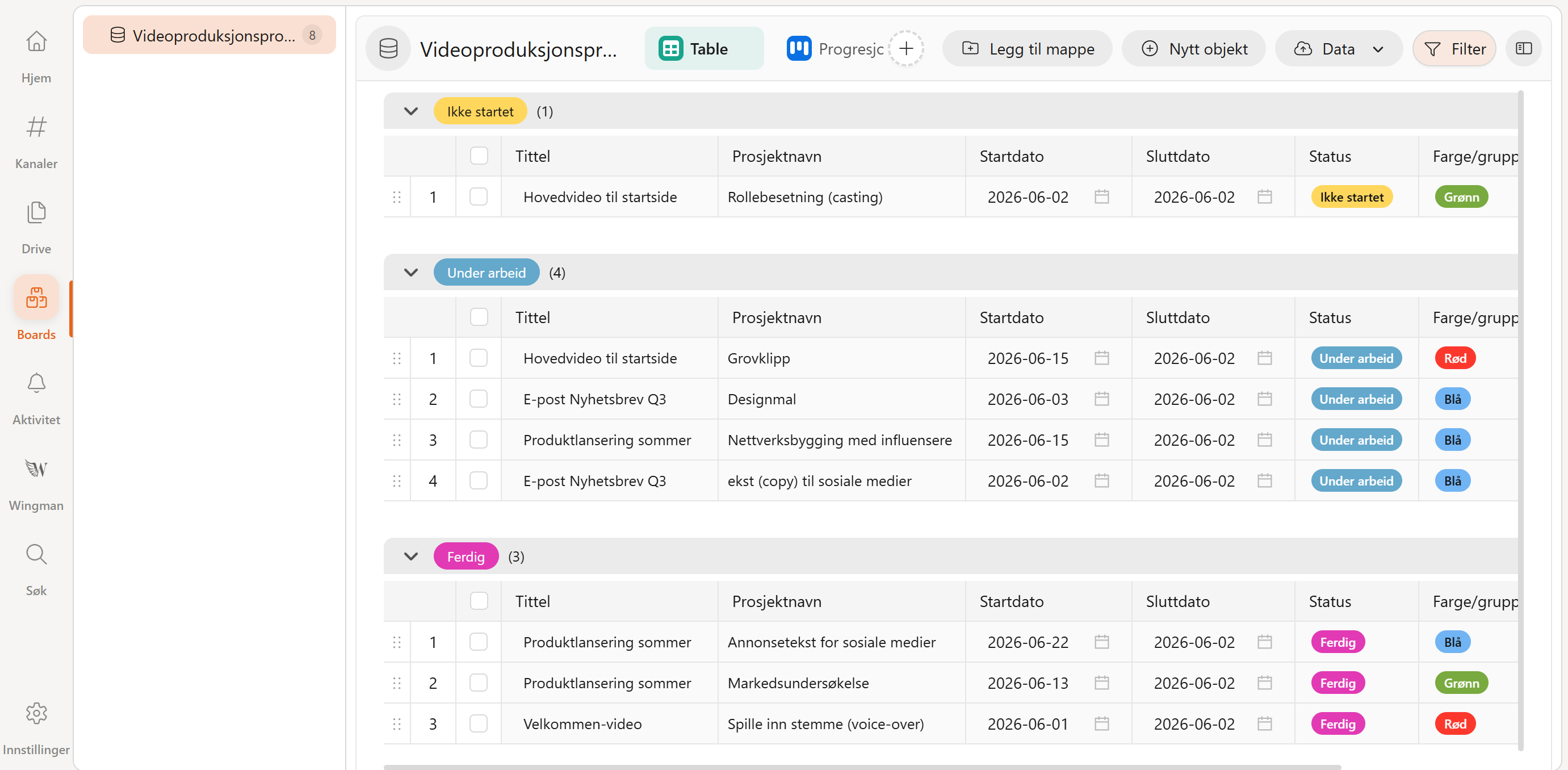
Øverst i en collection kan du bytte mellom ulike visninger av samme data:
- Table — en tydelig liste med rader og kolonner
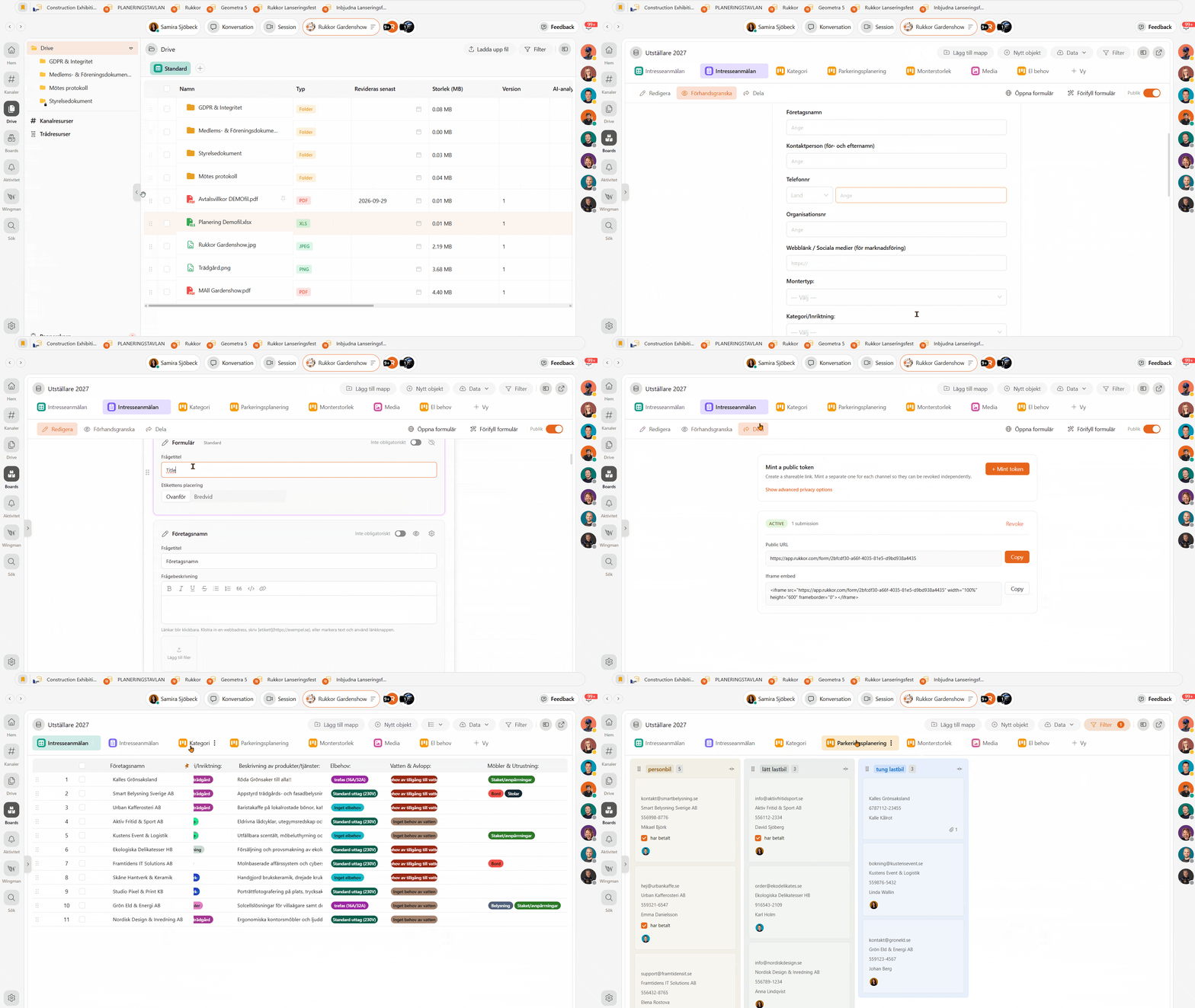
- Columns — en visuell arbeidsflyt med kort som flyttes mellom kolonner
- Calendar — viser når ting skjer, sortert etter dato og tidspunkt
- Planning— viser hvor lenge og i hvilken rekkefølge oppgaver skjer, med oppgaver vist som stolper på en tidslinje
- Form — brukes til å lage digitale spørreundersøkelser, quizer, påmeldinger, avstemninger og datainnsamling i sanntid.
Klikk på «+» ved siden av visningene dine for å legge til en ny, og gi den nytt navn etter arbeidsflyten din.
Gruppere, filtrere og sortere
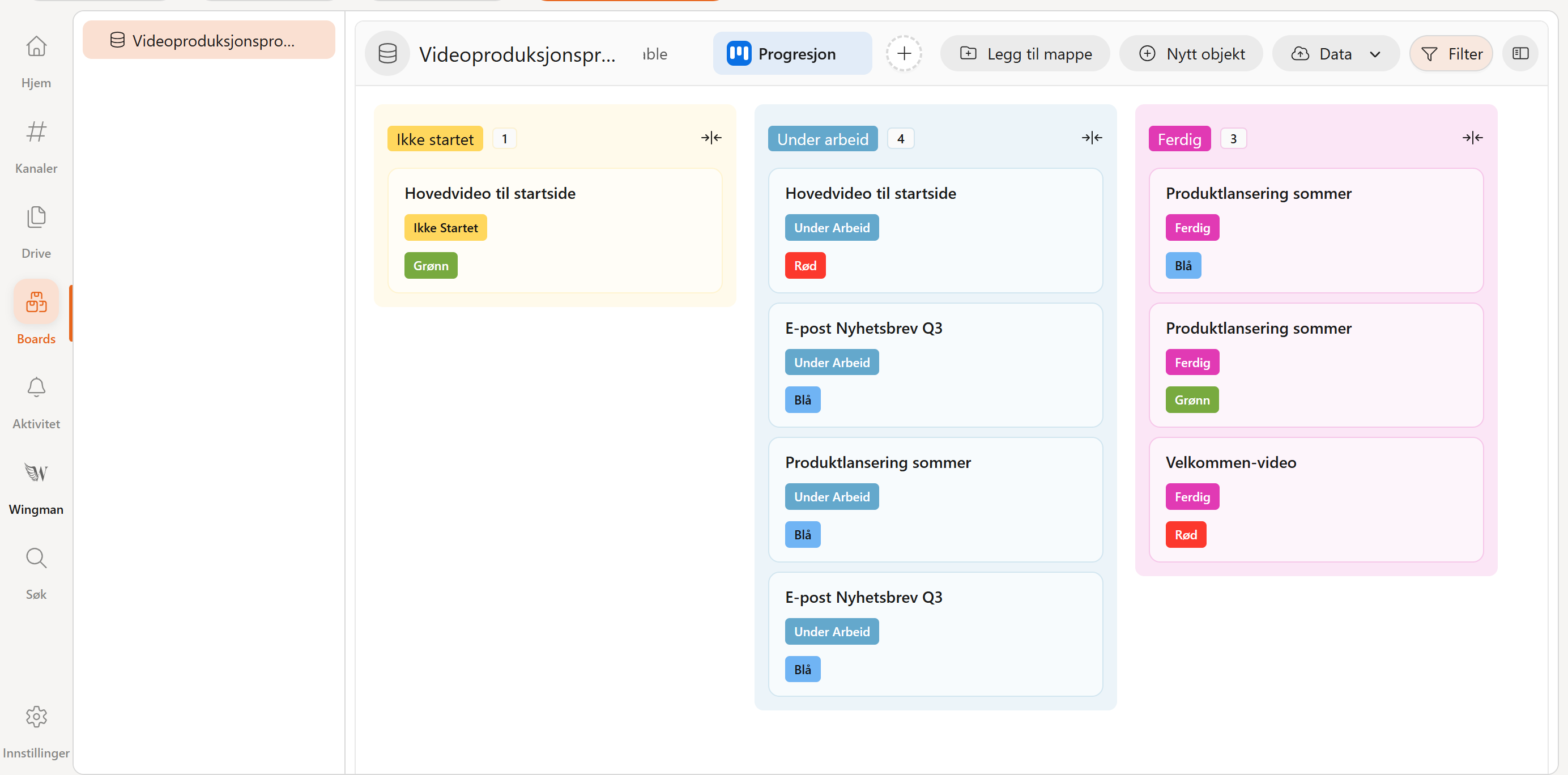
For å raskt finne og analysere innhold, bruk Filter-knappen til å gruppere, filtrere og sortere etter status, ansvarlig, dato eller ethvert annet tilpasset felt. Det gjør det enkelt å tilpasse Board for ulike roller, arbeidsflyter eller beslutninger.
Bruke Board-maler
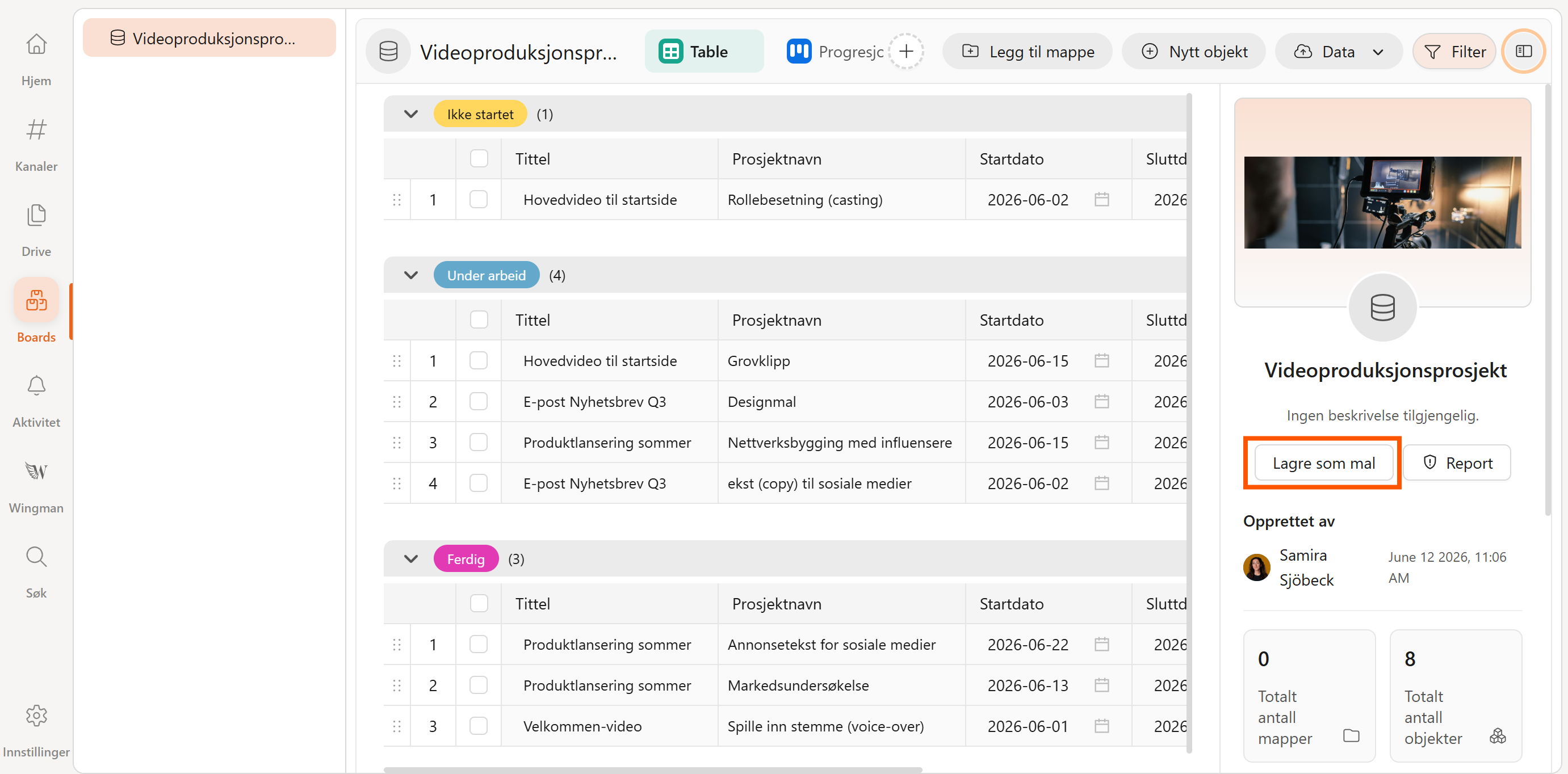
Når du har opprettet en Board du er fornøyd med, lagre den som en mal for enkel gjenbruk:
- Åpne Board.
- Klikk på sidepanelet.
- Velg å lagre den som en mal.
- Gå tilbake til boardene dine og åpne Boardmaler. Der kan du dele malen din og få en kode som du sender til mottakeren. Mottakeren bruker koden til å importere den samme malen til sitt eget Space.
For å bruke en annens mal, gå til fanen «Board-mal» og klikk på «Importer mal», skriv deretter inn koden.
Slik bruker du Columns
Legg til visningen Columns for å vise dataene dine i en strukturert oversikt. Under Filter velger du deretter hvordan du vil vise informasjonen – du kan for eksempel gruppere etter status og filtrere etter dine behov.Du kan også velge å vise relevante felt og skjule andre. Når du har opprettet de ulike kolonnene, flytter du enkelt elementene mellom dem, akkurat som på en klassisk Kanban-tavle.

Slik bruker du Forms
Ved å legge til en Forms-visning kan du opprette digitale spørreundersøkelser, quizer, påmeldinger, avstemninger og samle inn data i sanntid. Skjemaene kan enkelt deles via en direkte lenke eller bygges inn på nettsiden din med en innbyggingskode.Du tilpasser og grupperer skjemafeltene ut fra dine behov. Når svarene sendes inn, havner all data automatisk i tabellen din, klar for videre håndtering og analyse.
→ Generer lister med Wingman
→ Lagre dokumentene og bildene dine i Drive
.svg)