.svg)
Drive
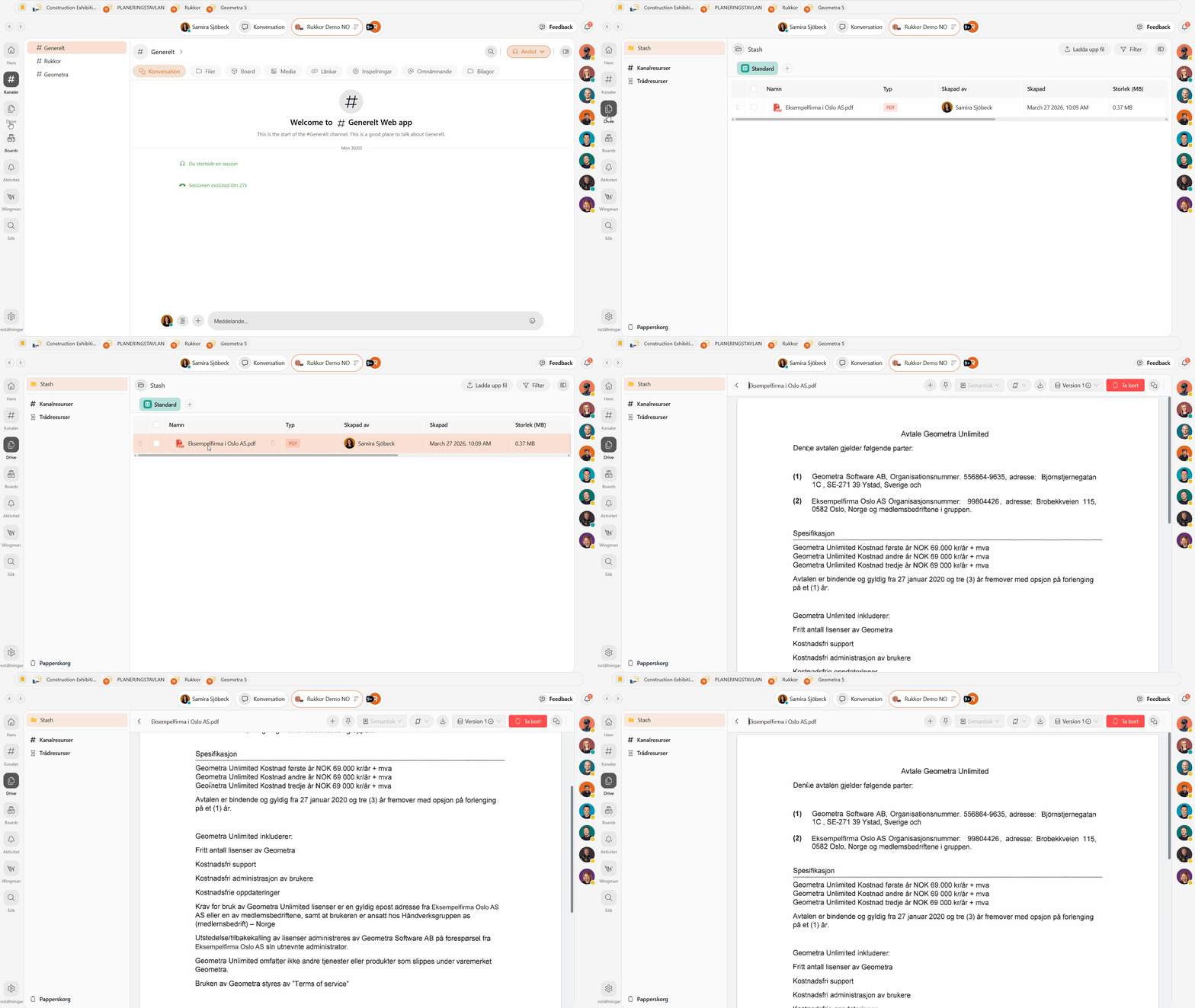
Drive er teamets felles fillagring i Rukkor. Last opp filer, organiser dem i mapper, merk dem med tilpassede felt og sammenlign ulike versjoner — alt på ett sted. Denne artikkelen forklarer hvordan du kommer i gang med Drive og bruker de viktigste funksjonene.
Drive er der du lagrer og administrerer teamets filer. Organiser, kategoriser og jobb effektivt med dokumenter, bilder og andre filtyper — slik at du alltid finner riktig informasjon når du trenger den.
Laste opp filer
- Klikk på «Drive» i venstremenyen.
- Klikk på «Last opp fil» øverst til høyre.
- Velg filen fra datamaskinen din, eller dra og slipp den direkte inn i Drive.
Når filen er lastet opp, kan du legge til beskrivelser, tagger og andre detaljer for å holde innholdet organisert.
Opprette mapper
- Klikk på mappenavnet øverst i filtreet.
- Klikk på + for å opprette en ny mappe.
- Gi mappen et navn.
Bruk mapper og undermapper for å strukturere innholdet ditt, slik at det er lett å finne senere.
Tilpassede felt
Konfigurer hvilke tilpassede felt som skal gjelde for dokumentene dine for å klassifisere og merke filene. Vanlige felt inkluderer:
- Tagger
- Dokumenteier
- Delingsdetaljer
- Revisjonsintervaller
- Datoer
- Avkrysningsbokser
- Lenker
- Numeriske verdier
- Personfelt
Kombiner felt for å tilpasse nøyaktig hvordan teamet ditt jobber med filer.
Visninger: grupper, filtrer og sorter
Bestem hvordan filene dine vises. Grupper, filtrer og sorter etter ulike kriterier, og tilpass hvilke felt som er synlige for å skape en tydelig, personlig visning av Drive.
Administrere filversjoner
Lagre ulike versjoner av samme dokument, slik at ingen informasjon noensinne går tapt. Se tidligere versjoner når som helst og gjenopprett dem ved behov.
Sammenligne filer
Sammenlign filer på tre måter:
- Semantisk — se forskjellene i innhold og betydning
- PDF-overlegg — sammenlign to PDF-er visuelt, lag for lag
- Bildeoverlegg — sammenlign to bilder direkte oppå hverandre
Det gjør det enkelt å se nøyaktig hva som er endret mellom to versjoner av et dokument.
Mappe- og filalternativer
Klikk på et hvilket som helst mappenavn for flere alternativer:
- Opprett mappe — legg til en ny undermappe
- Endre navn — endre mappens navn
- Ikon og farge — personaliser hvordan mappen ser ut
- Last ned — lagre mappens innhold på enheten din
→ Gjør filer om til oppgaver i Boards
→ Les om hvordan vi beskytter dataene dine
→ Oppsummer dokumenter med Wingman
.svg)