.svg)
Drive
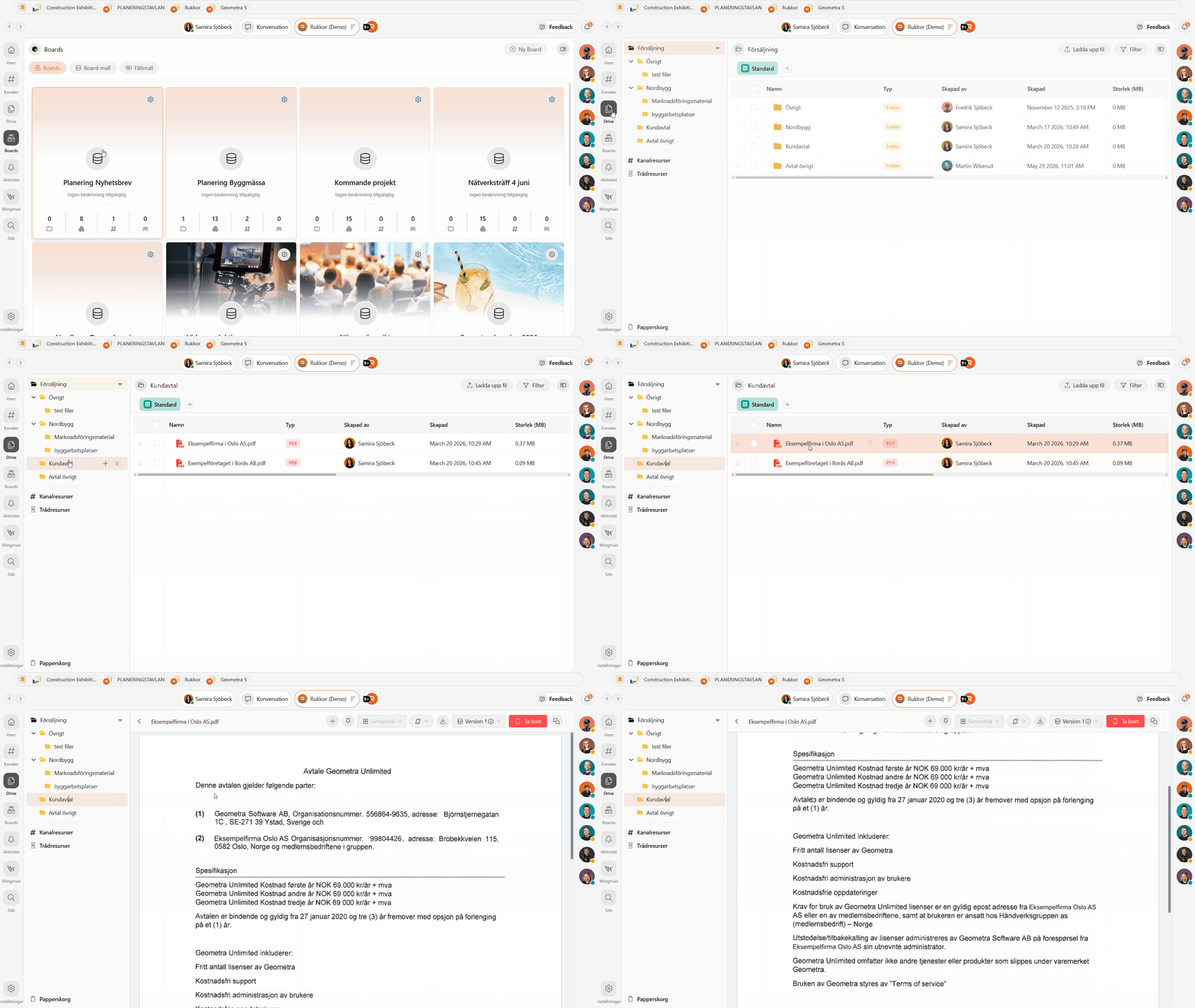
Drive är teamets gemensamma fillagring i Rukkor. Ladda upp filer, organisera dem i mappar, tagga dem med anpassade fält och jämför olika versioner — allt på ett ställe. Den här artikeln förklarar hur du kommer igång med Drive och använder dess viktigaste funktioner.
Drive är där du lagrar och hanterar teamets filer. Organisera, kategorisera och arbeta effektivt med dokument, bilder och andra filtyper — så att du alltid hittar rätt information när du behöver den.
Ladda upp filer
- Klicka på "Drive" i vänstermenyn.
- Klicka på "Ladda upp fil" uppe till höger.
- Välj filen från din dator, eller dra och släpp den direkt i Drive.
När filen laddats upp kan du lägga till beskrivningar, taggar och andra detaljer för att hålla innehållet organiserat.
Skapa mappar
- Klicka på mappnamnet högst upp i filträdet.
- Klicka på + för att skapa en ny mapp.
- Ge mappen ett namn.
Använd mappar och undermappar för att strukturera ditt innehåll så det är lätt att hitta senare.
Anpassade fält
Konfigurera vilka anpassade fält som ska gälla för dina dokument för att klassificera och märka dina filer. Vanliga fält inkluderar:
- Taggar
- Dokumentägare
- Delningsuppgifter
- Revideringsintervall
- Datum
- Kryssrutor
- Länkar
- Numeriska värden
- Personfält
Kombinera fält för att passa exakt hur ditt team arbetar med filer.
Vyer: gruppera, filtrera och sortera
Bestäm hur dina filer visas. Gruppera, filtrera och sortera efter olika kriterier, och anpassa vilka fält som syns för att skapa en tydlig, personlig vy av din Drive.
Hantera filversioner
Spara olika versioner av samma dokument så att ingen information någonsin går förlorad. Se tidigare versioner när som helst och återställ dem vid behov.
Jämför filer
Jämför filer på tre sätt:
- Semantiskt — se skillnaderna i innehåll och betydelse
- PDF-överlagring — jämför två PDF:er visuellt, lager på lager
- Bildöverlagring — jämför två bilder direkt ovanpå varandra
Det gör det enkelt att se exakt vad som ändrats mellan två versioner av ett dokument.
Mapp- och filalternativ
Klicka på valfritt mappnamn för fler alternativ:
- Skapa mapp — lägg till en ny undermapp
- Byt namn — ändra mappens namn
- Ikon och färg — personifiera hur mappen ser ut
- Ladda ner — spara mappens innehåll på din enhet
→ Gör om filer till uppgifter i Boards
→ Läs om hur vi skyddar din data
→ Sammanfatta dokument med Wingman
.svg)