.svg)
Boards
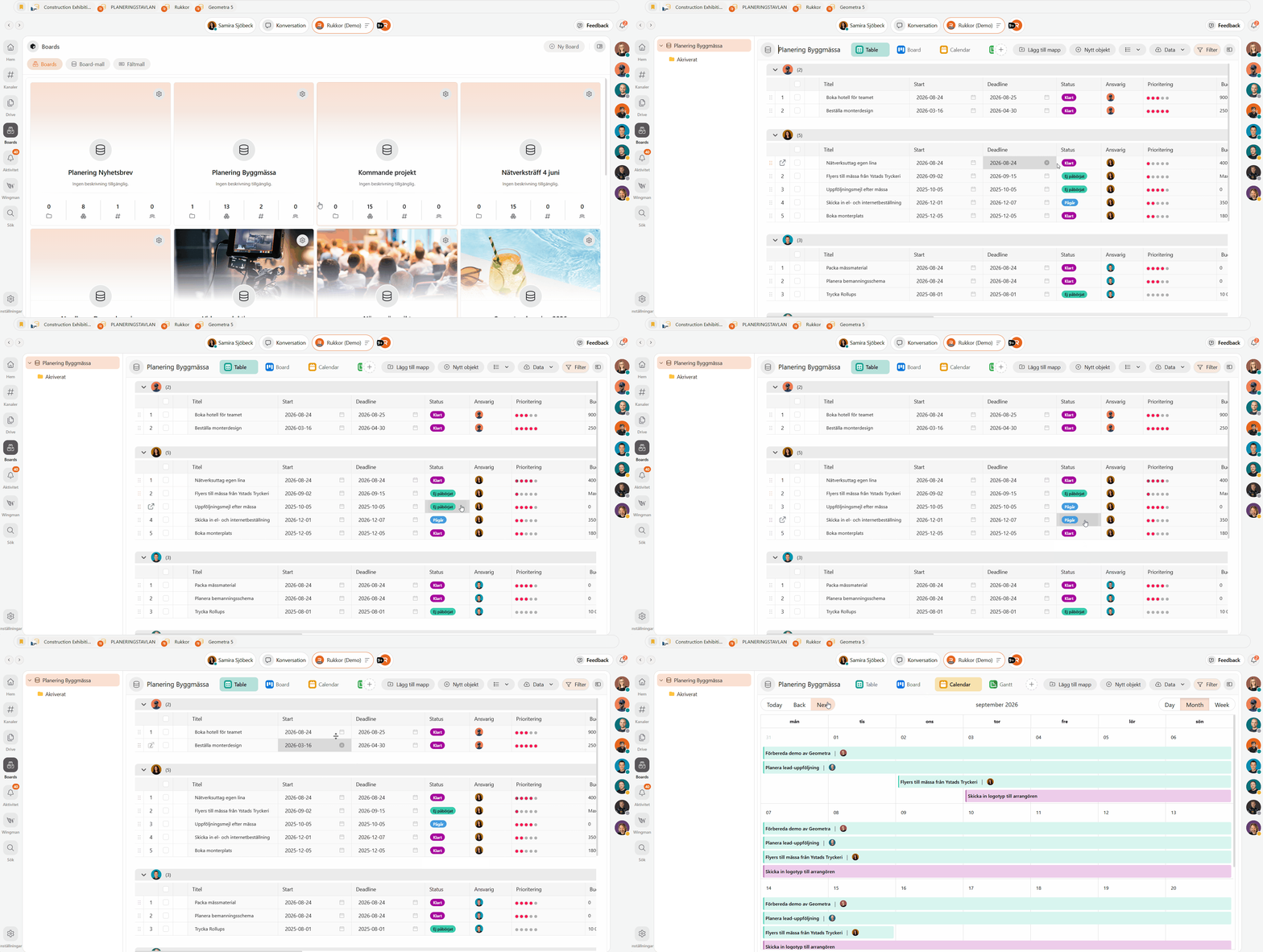
Boards ger dig ett strukturerat arbetsutrymme där du kan bygga arbetsflöden, listor och projekt precis som du behöver. Den här artikeln förklarar hur Boards är uppbyggda, hur du skapar och organiserar ditt innehåll, och hur du visar det på det sätt som passar dig bäst.
Boards ger dig ett strukturerat och flexibelt arbetsutrymme där du kan skapa arbetsflöden, listor och projekt precis som du behöver. De hjälper dig planera, organisera och följa upp arbete tydligt — oavsett om det gäller dagliga uppgifter eller större projekt.
Skapa en Board
- Klicka på "Boards" i vänstermenyn.
- Klicka på "Ny Board" uppe till höger.
- Ge din Board ett namn.
Du kan också utgå från en färdig mall — klicka på fliken "Board-mall" för att bläddra bland och använda en.
Anpassade fält
En Board består av anpassade fält som används för att strukturera information, och kan användas för till exempel daglig planering, evenemangsförberedelser, kundarbete eller pågående projekt.
Du kan skapa hur många Boards du vill och var och en kan ha sin egen uppsättning anpassade fält. Vanliga fälttyper inkluderar:
• Kryssruta
• Datum
• Etiketter
• Nummer
• Personer
• Text
• Bilaga
• Länk
• Beroende
• Betyg
• Formel
• E-post
• Telefon
• Röster
• Flagga

Board-struktur
En Board är uppbyggd i lager:
- Board
- Collections — grunden, med anpassade fält
- Mappar — skapas inuti en collection för extra organisation
- Objekt — enskilda uppgifter eller poster med egna anpassade fält
- Mappar — skapas inuti en collection för extra organisation
- Collections — grunden, med anpassade fält
Mappar hjälper dig gruppera relaterade objekt inom en Board — till exempel genom att dela upp en evenemangs-Boarden i Schedule, Speakers, Sponsors och Budget.
Lägga till mappar och objekt
- Öppna en Board.
- Klicka på "Lägg till mapp" för att skapa en ny mapp, eller klicka på "Nytt objekt" för att lägga till ett objekt direkt.
- Fyll i de anpassade fälten för ditt nya objekt.
Växla mellan vyer
Högst upp i en Board kan du växla mellan olika vyer för att se samma data:
- Table — en tydlig lista med rader och kolumner
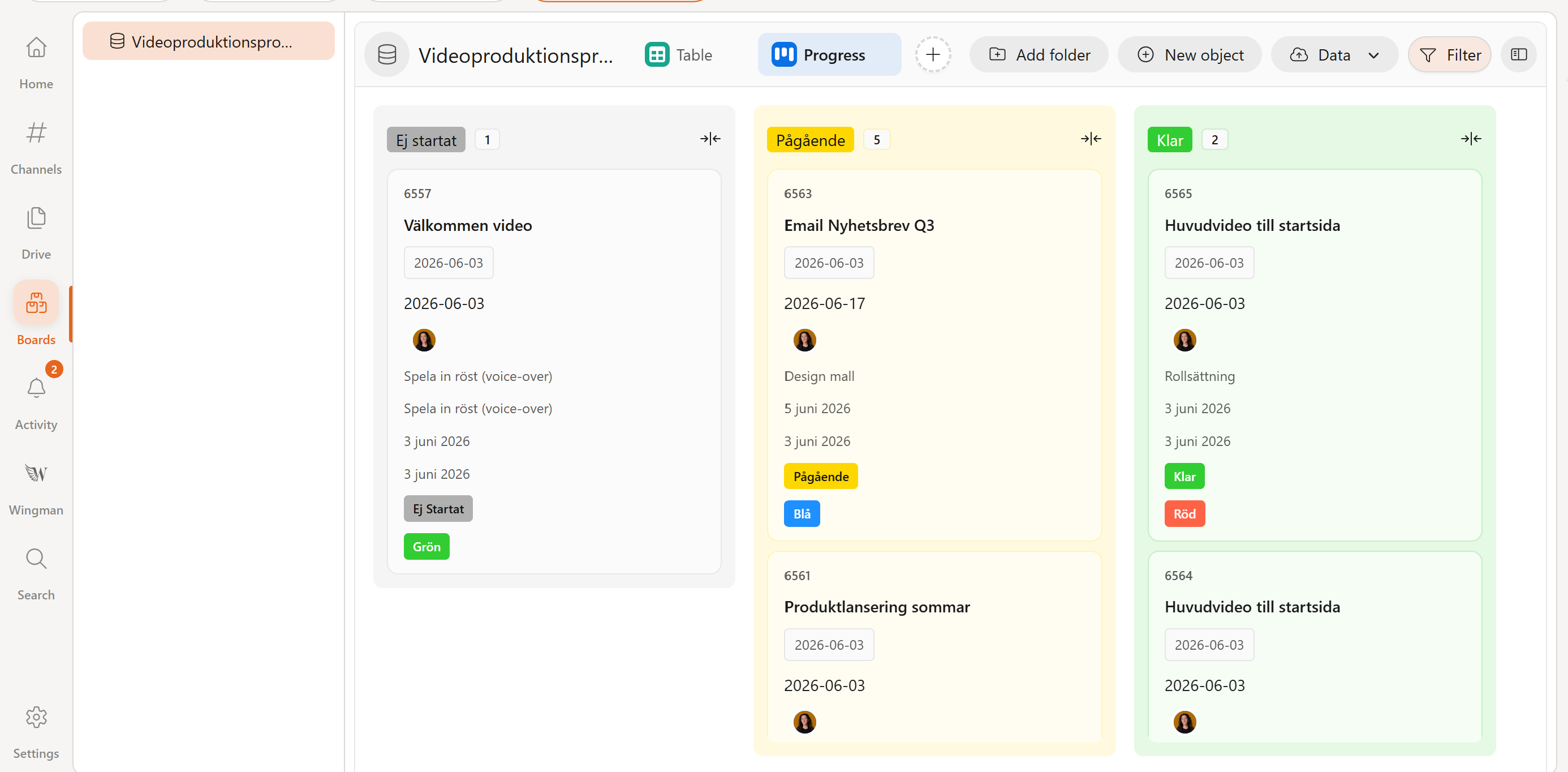
- Columns— ett visuellt arbetsflöde med kort som flyttas mellan kolumner
- Calendar — visar när saker händer, sorterat efter datum och tid
- Planning — visar hur länge och i vilken ordning uppgifter sker, med uppgifter visade som staplar på en tidslinje
- Form — använd för att skapa digitala enkäter, frågesporter (quiz), anmälningar, röstningar och insamling av data i realtid
Klicka på "+" bredvid dina vyer för att lägga till en ny, och döp om den efter ditt arbetsflöde.
Gruppera, filtrera och sortera
För att snabbt hitta och analysera innehåll, använd Filter-knappen för att gruppera, filtrera och sortera efter status, ansvarig, datum eller vilket annat anpassat fält som helst. Det gör det enkelt att anpassa Board för olika roller, arbetsflöden eller beslut.
Använda Board-mallar
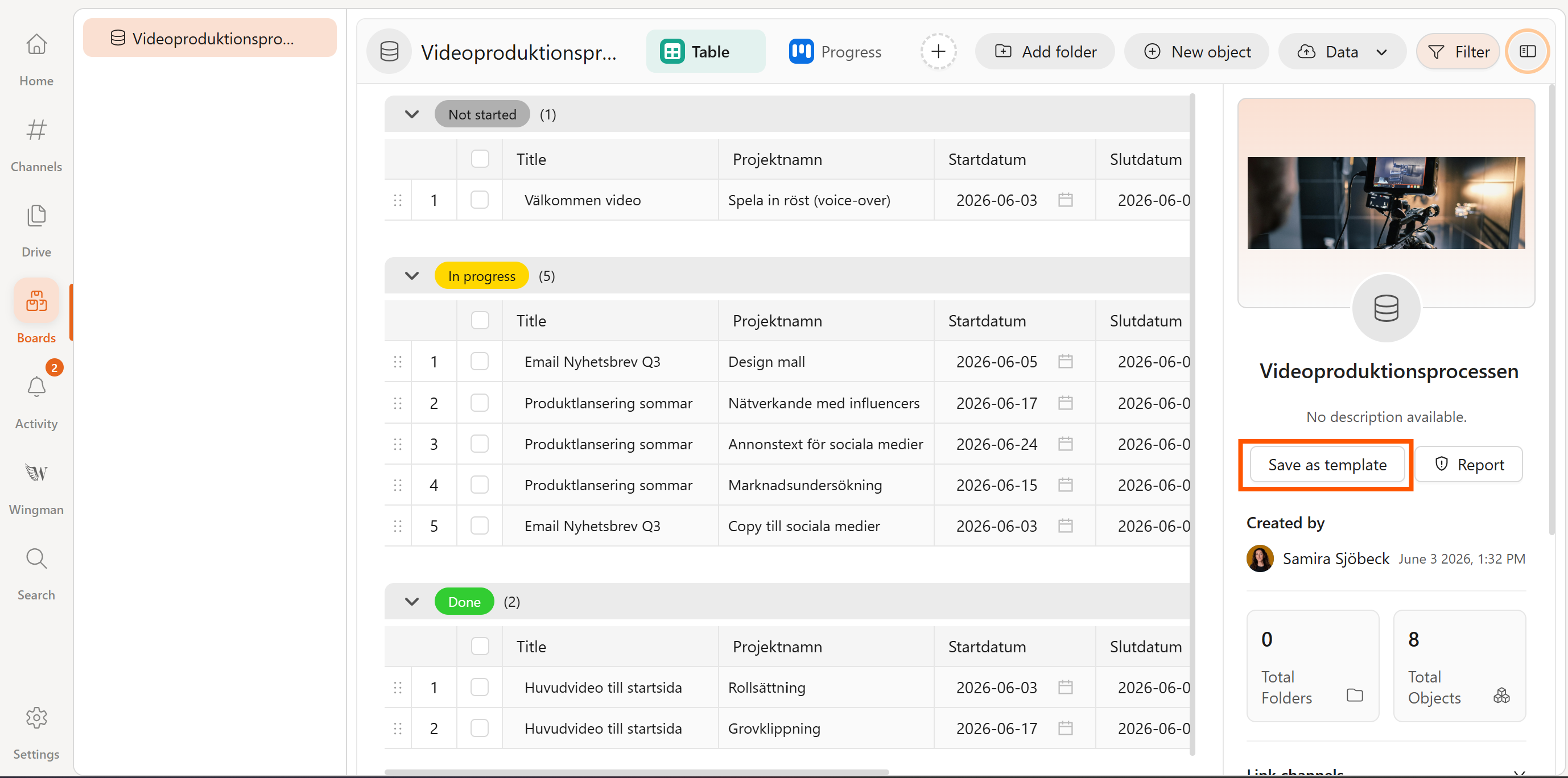
När du har skapat en Board du är nöjd med, spara den som en mall för enkel återanvändning:
- Öppna Board.
- Klicka på sidopanelen.
- Välj att spara den som en mall.
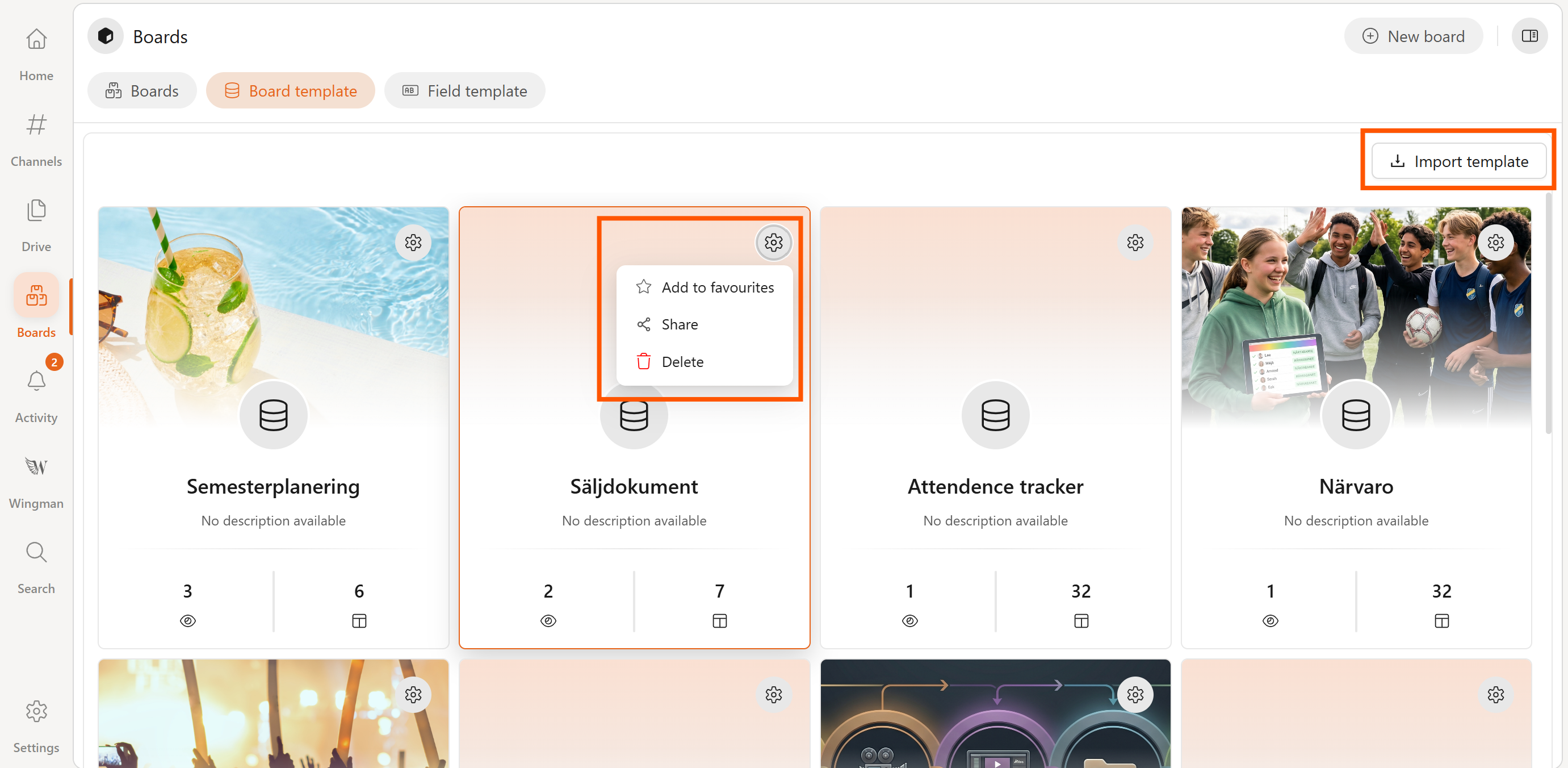
- Gå tillbaka till dina boards och öppna Boardmallar. Där kan du dela din mall och få en kod som du skickar till mottagaren. Mottagaren använder koden för att importera samma mall till sitt eget Space.
För att använda någon annans mall, gå till fliken "Board-mall" och klicka på "Importera mall," ange sedan koden.
Hur du använder Columns
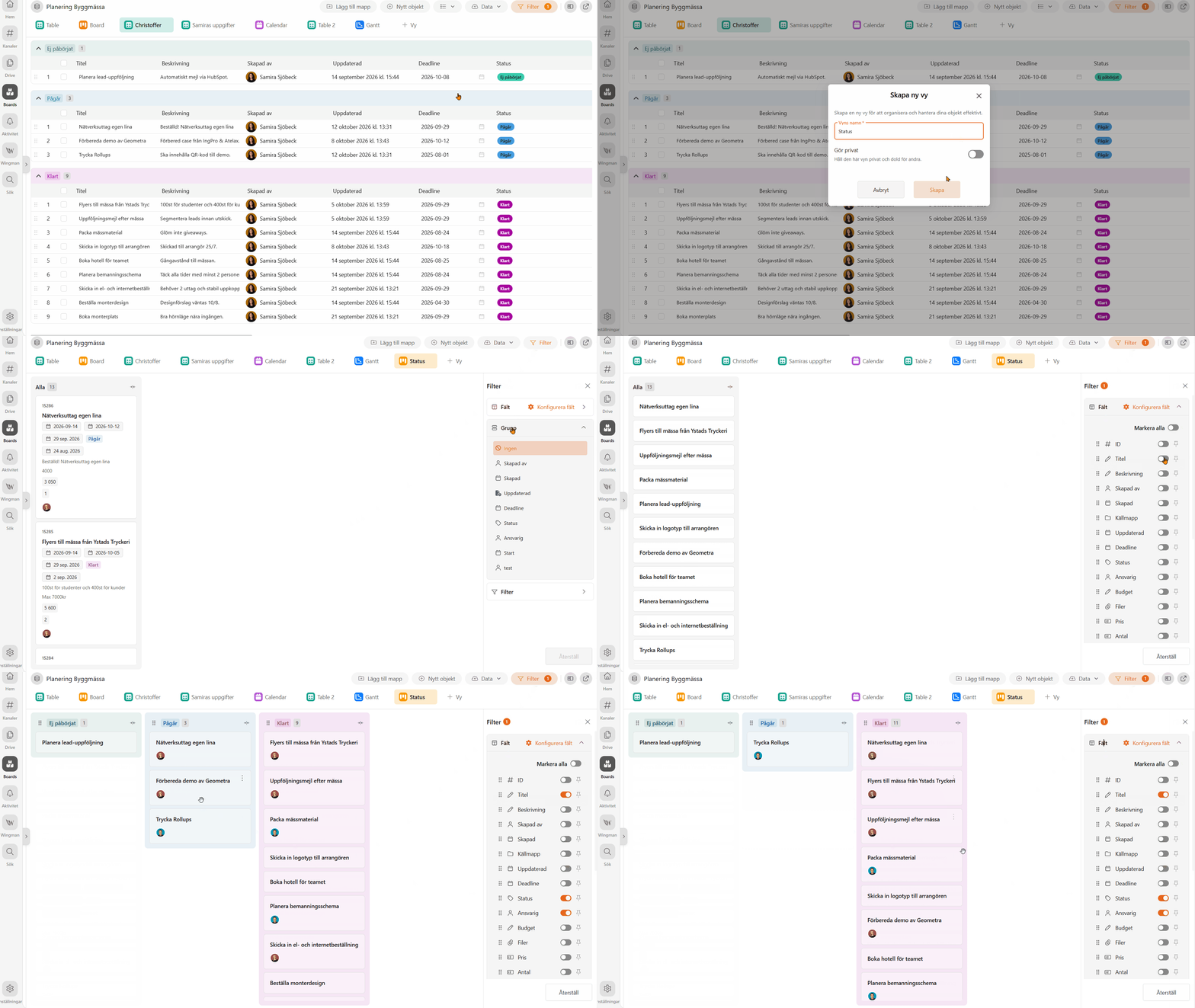
Lägg till vyn Columns för att visa dina data i en struktur. Under Filter väljer du sedan hur informationen ska visas — du kan till exempel gruppera efter status och filtrera utifrån dina behov.
Du kan också välja att visa relevanta fält och dölja övriga. När du har skapat de olika kolumnerna flyttar du enkelt objekten mellan dem, precis som på en klassisk Kanban-tavla.
Hur du använder Forms
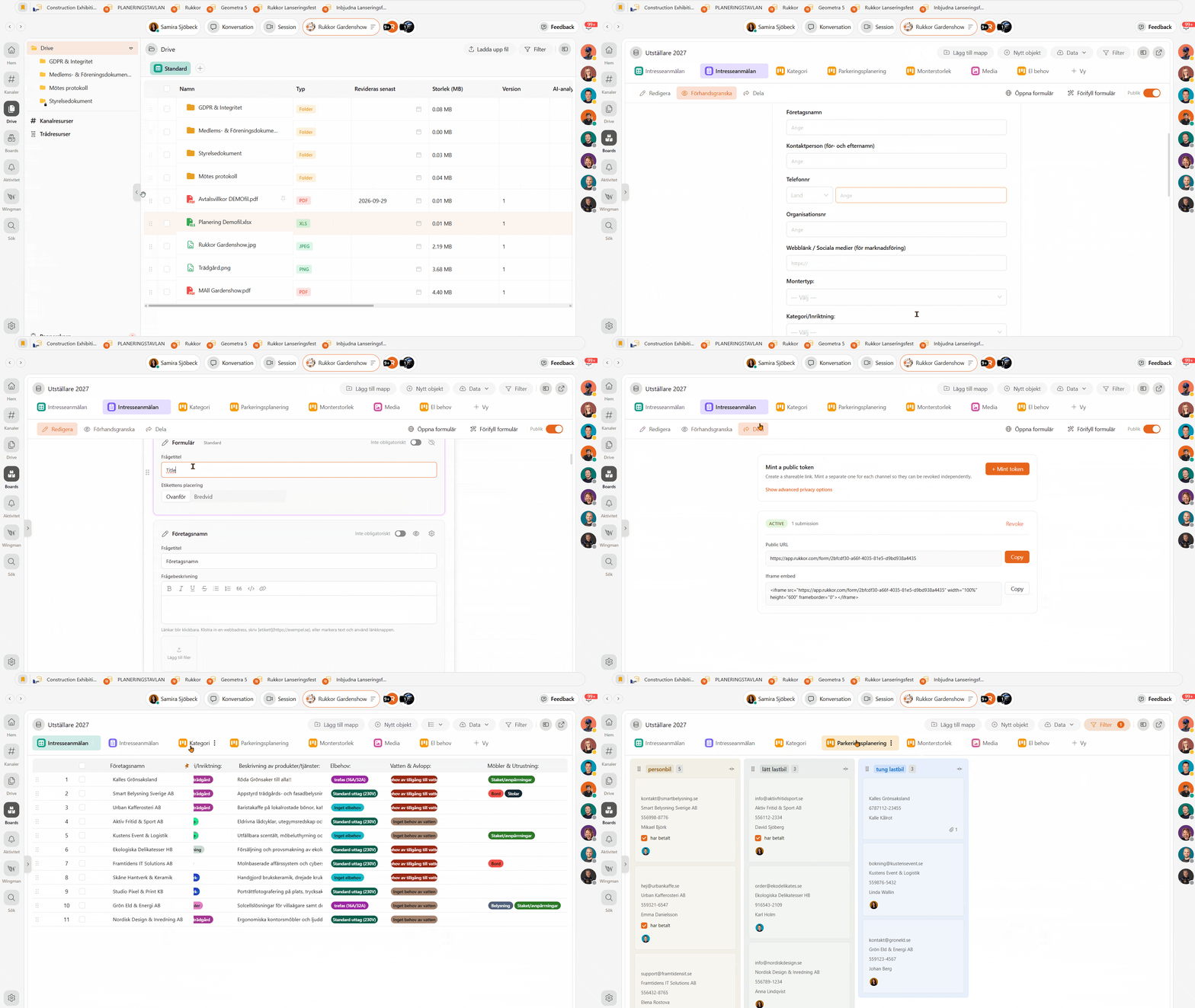
Genom att lägga till en Forms-vy kan du skapa digitala enkäter, quizar, anmälningar, omröstningar och samla in data i realtid. Formulären kan enkelt delas via en direktlänk eller bäddas in med kod på din webbplats.
Du anpassar och grupperar formulärfälten utifrån dina behov. När svaren skickas in hamnar all data automatiskt i din tabell, redo för vidare hantering och analys.
→ Diskutera din Board i en Kanal
.svg)