.svg)
Wingman
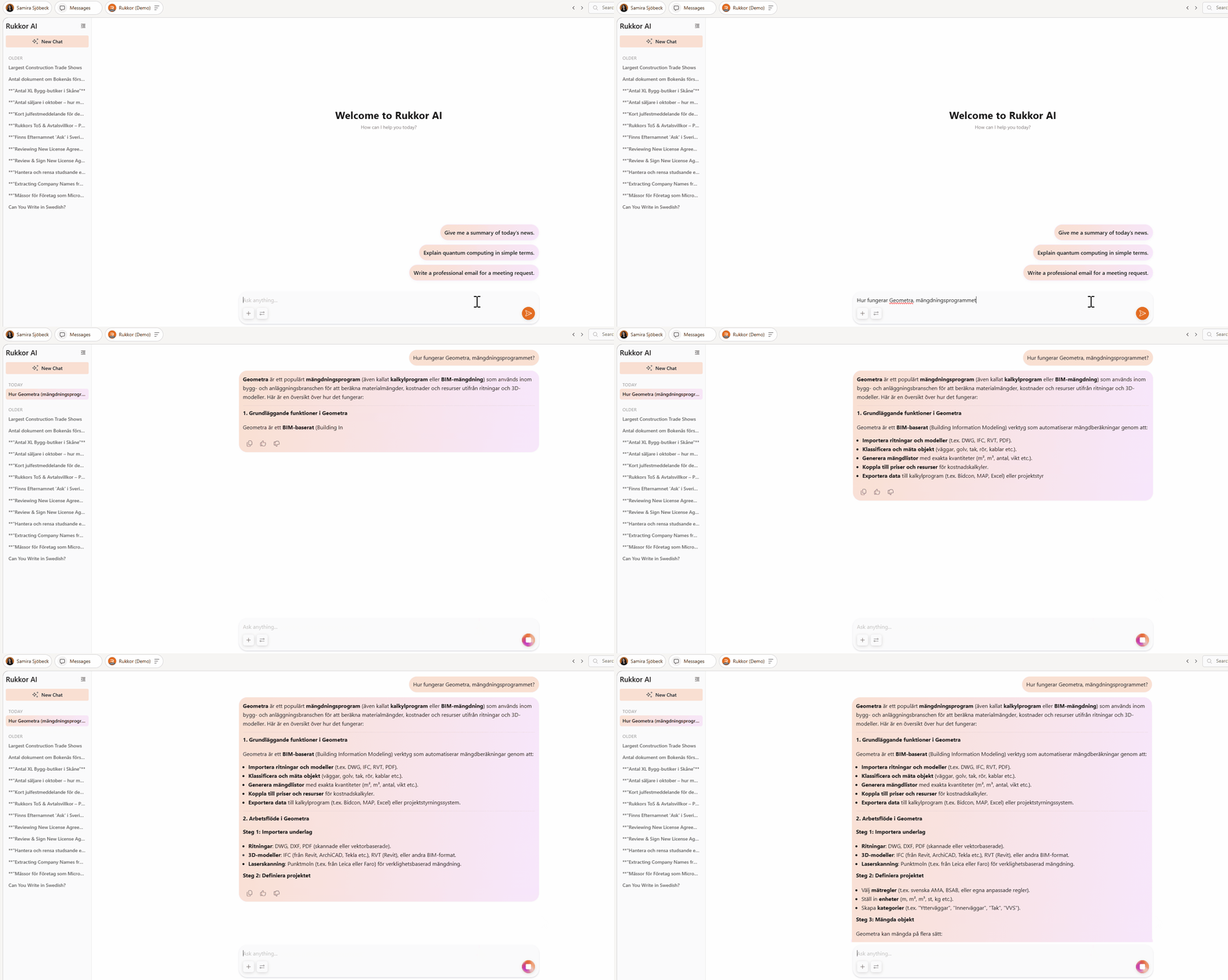
Wingman är Rukkors inbyggda AI-assistent, byggd för att hjälpa, förklara och skapa det du behöver. Den kan sammanfatta dokument, transkribera möten, föreslå svar och till och med agera direkt i dina Boards. Den här artikeln förklarar hur du börjar använda Wingman, styr vad den får tillgång till och hanterar vem som kan se dina konversationer.
Vad är Wingman?
Wingman använder artificiell intelligens för att göra ditt arbete i Rukkor snabbare och smartare. Den kan:
- Läsa och analysera filer du gett den tillgång till
- Skapa sammanfattningar av dokument och konversationer
- Förbättra sökning i dina meddelanden och filer
- Skapa och uppdatera innehåll direkt i dina Boards
Allt detta sker inuti Rukkor, med inbyggd integritet och åtkomstkontroll — Wingman ser bara det du väljer att ge den tillgång till.
Starta en chatt
- Klicka på "Wingman" i vänstermenyn.
- Klicka på "Ny chatt."
- Skriv din fråga eller begäran och skicka.
Du kan be Wingman sammanfatta ett dokument, skriva utkast till ett meddelande, svara på en fråga om dina filer eller till och med skapa rader i en Board — beskriv bara vad du behöver.
Ge tillgång
Som standard har Wingman ingen tillgång till dina kanaler, boards eller filer. Du bestämmer vad den får se:
- Öppna en chatt med Wingman.
- I sidopanelen, gå till Länkade kanaler.
- Lägg till de kanaler, boards eller filer du vill att Wingman ska använda.
Ju mer kontext Wingman har, desto mer användbara och korrekta blir dess svar.
Synlighet
Varje Wingman-chatt har en synlighetsinställning, som finns i sidopanelen:
- Privat — endast du kan se och chatta i den här konversationen.
- Inbjudna — endast personerna du bjuder in kan se och delta i konversationen.
- Offentlig — alla i ditt Space kan se konversationen.
Välj den inställning som passar det du arbetar med — håll känsliga frågor privata, eller gör en konversation offentlig så att hela teamet kan ha nytta av den.
Välj modell
Wingman låter dig välja mellan olika AI-modeller beroende på uppgiften, samt hur mycket modellen "tänker" innan den svarar (Låg, Medel eller Hög resonemangsnivå). För snabba frågor räcker oftast en snabbare modell med lägre resonemangsnivå. För komplexa uppgifter, välj en modell med högre resonemangsnivå för mer genomarbetade svar.
→ Skapa struktur i Boards
→ Kommunicera med andra i Meddelanden
→ Lagra dina filer i Drive
.svg)