.svg)
Gränssnitt och navigering
Att förstå Geometras gränssnitt är nyckeln till att arbeta effektivt. I den här artikeln får du en komplett översikt över programmets olika vyer, menyer och verktyg — så att du alltid vet var du hittar det du behöver.
Huvudmeny
När du loggar in i Geometra hittar du huvudmenyn på vänster sida av skärmen. Härifrån kan du navigera till alla dina projekt, hantera mallar och justera dina personliga inställningar. Du kan också skicka feedback direkt till oss eller slå på och av chatten.
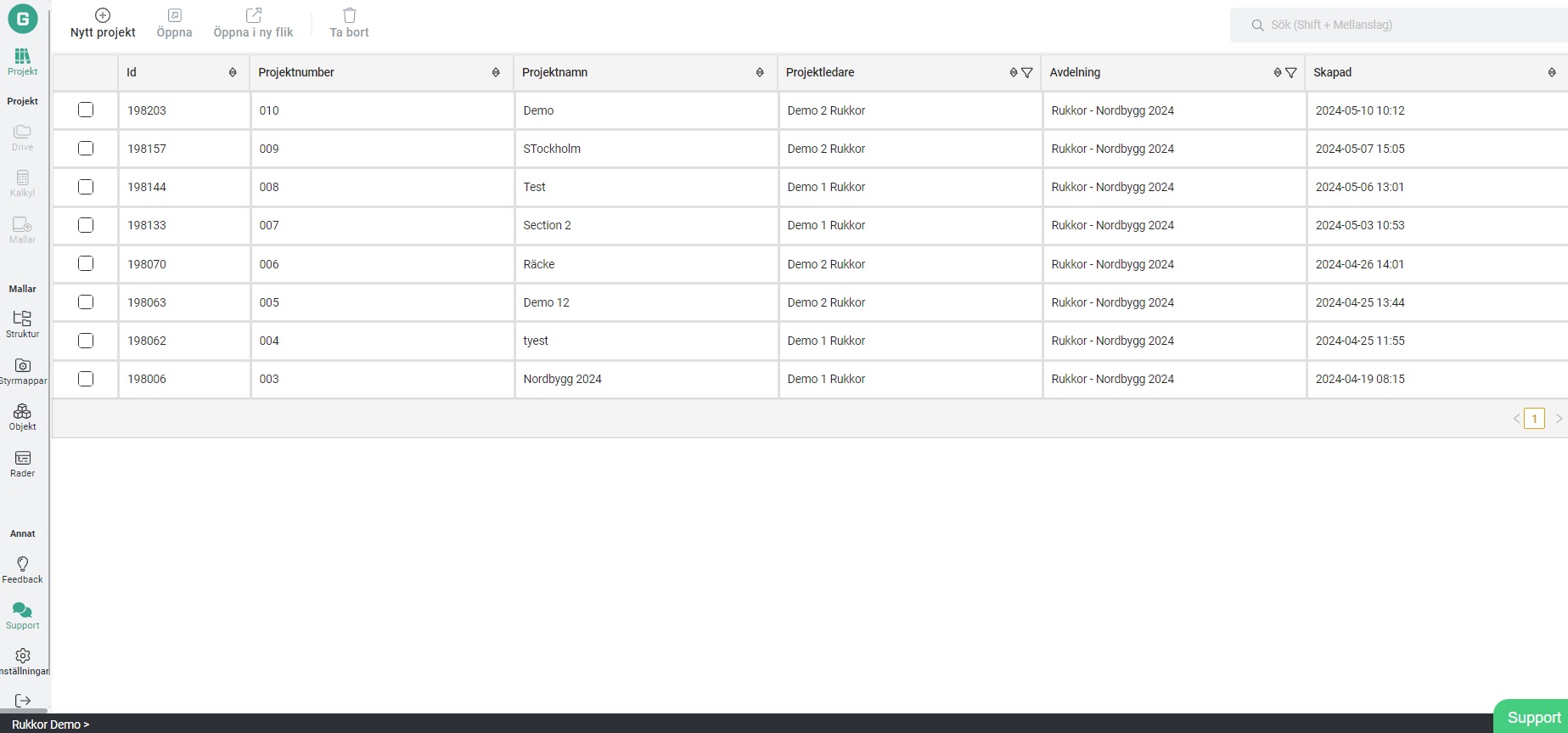
Projektlista
Din projektlista finns under "Projekt" i huvudmenyn. Den består av två delar: en lista över alla dina projekt och en egenskapspanel till höger. I egenskapspanelen kan du uppdatera projektnummer, namn, avdelning och projektledare. Använd sök- och filterfunktionerna för att snabbt hitta rätt projekt. Från verktygsfältet högst upp kan du skapa nya projekt, öppna befintliga, öppna projekt i nya flikar eller ta bort dem. Genom att öppna flera projekt i separata flikar kan du arbeta med flera projekt samtidigt.
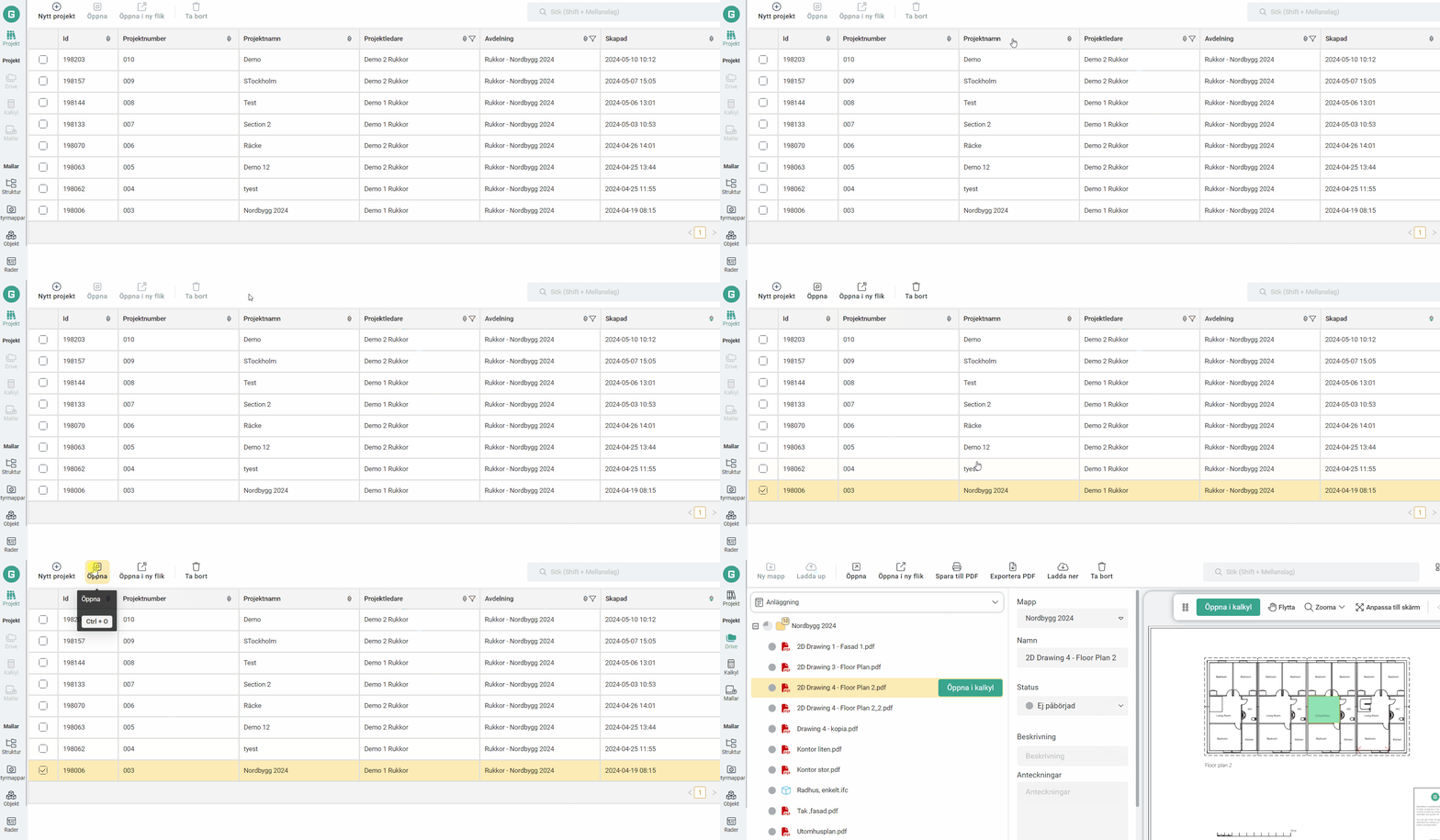
Filträd
Filträdet finns i Drive och öppnas genom att du öppnar ett projekt. Här hanterar du alla filer för det specifika projektet — skapar mappar, laddar upp filer och håller projektet organiserat. Längst upp i filträdet kan du byta mellan kalkyler. Samma fil kan visas i flera kalkyler och innehålla olika information beroende på vilken kalkyl som är aktiv. Använd strukturmallar för att standardisera hur du namnger och organiserar mappar mellan projekt. Du kan också söka efter filer i sökrutan. Markera en fil för att öppna den direkt i kalkylvyn och börja mäta.
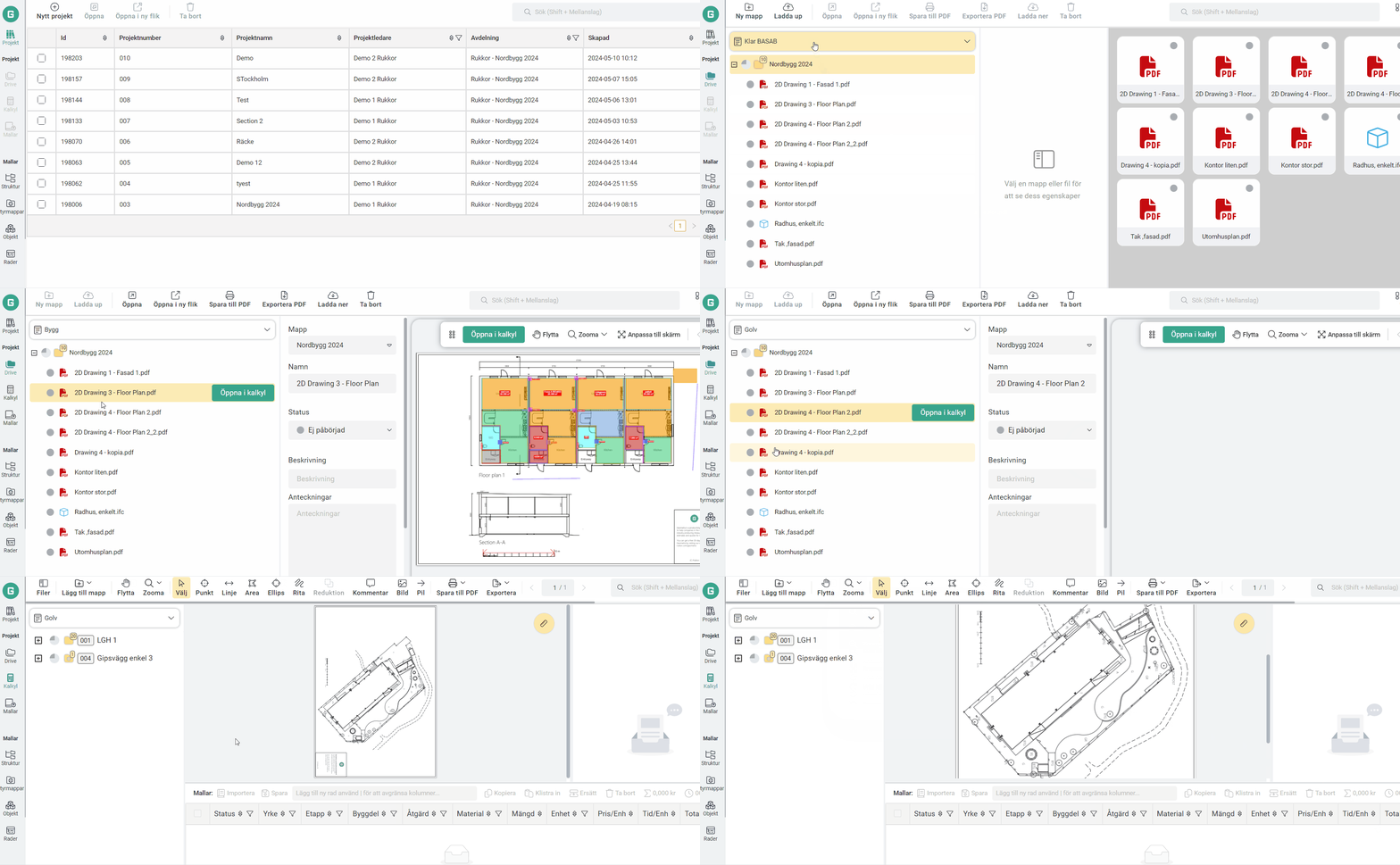
Kalkylträd
Kalkylträdet är där du arbetar med dina mängdavtagningar. Det visar alla objekt och mappar för den aktiva kalkylen. Varje gång du mäter eller markerar något på en ritning skapas ett objekt som läggs till i kalkylträdet. Objekt kan organiseras i mappar för att hålla kalkylen strukturerad. Precis som i filträdet kan du byta mellan kalkyler längst upp och använda strukturmallar för att bygga upp kalkyler konsekvent mellan projekt. Läs mer under Mallar.
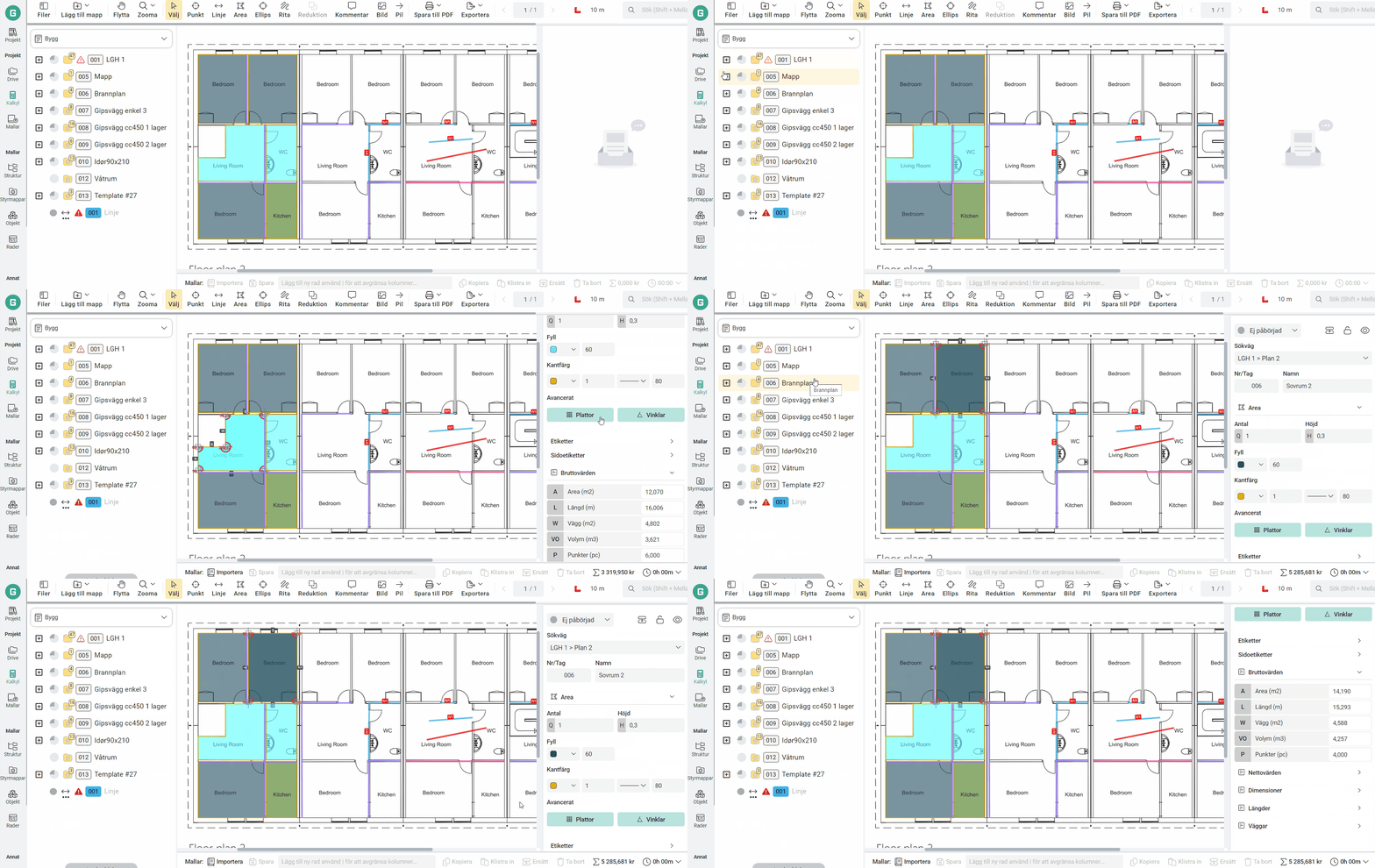
Arkivering av kalkyler
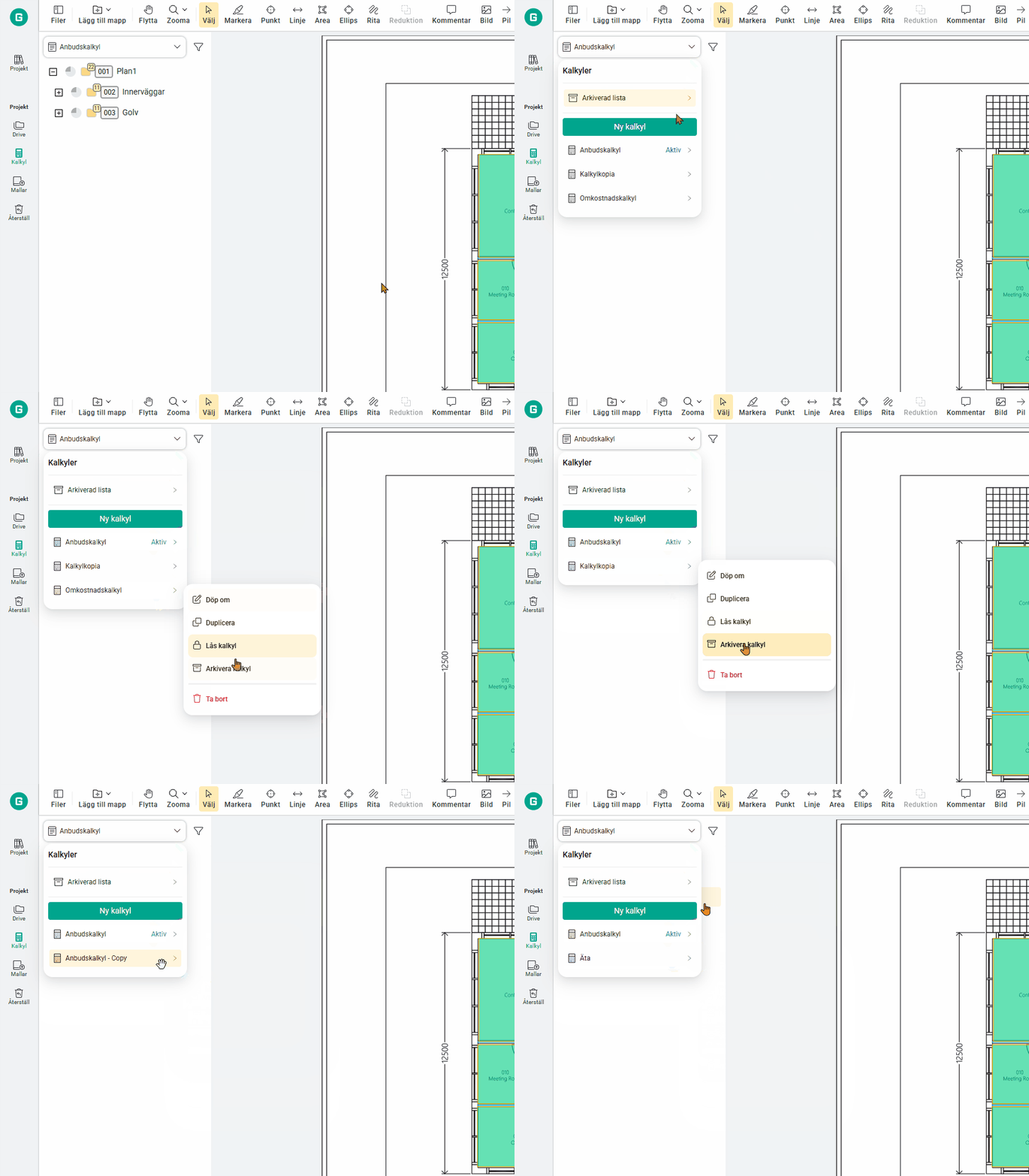
När en kalkyl är klar kan du arkivera den för att hålla arbetsytan ren och organiserad. Arkiverade kalkyler sparas och kan öppnas igen vid behov.
Dokumentpanel
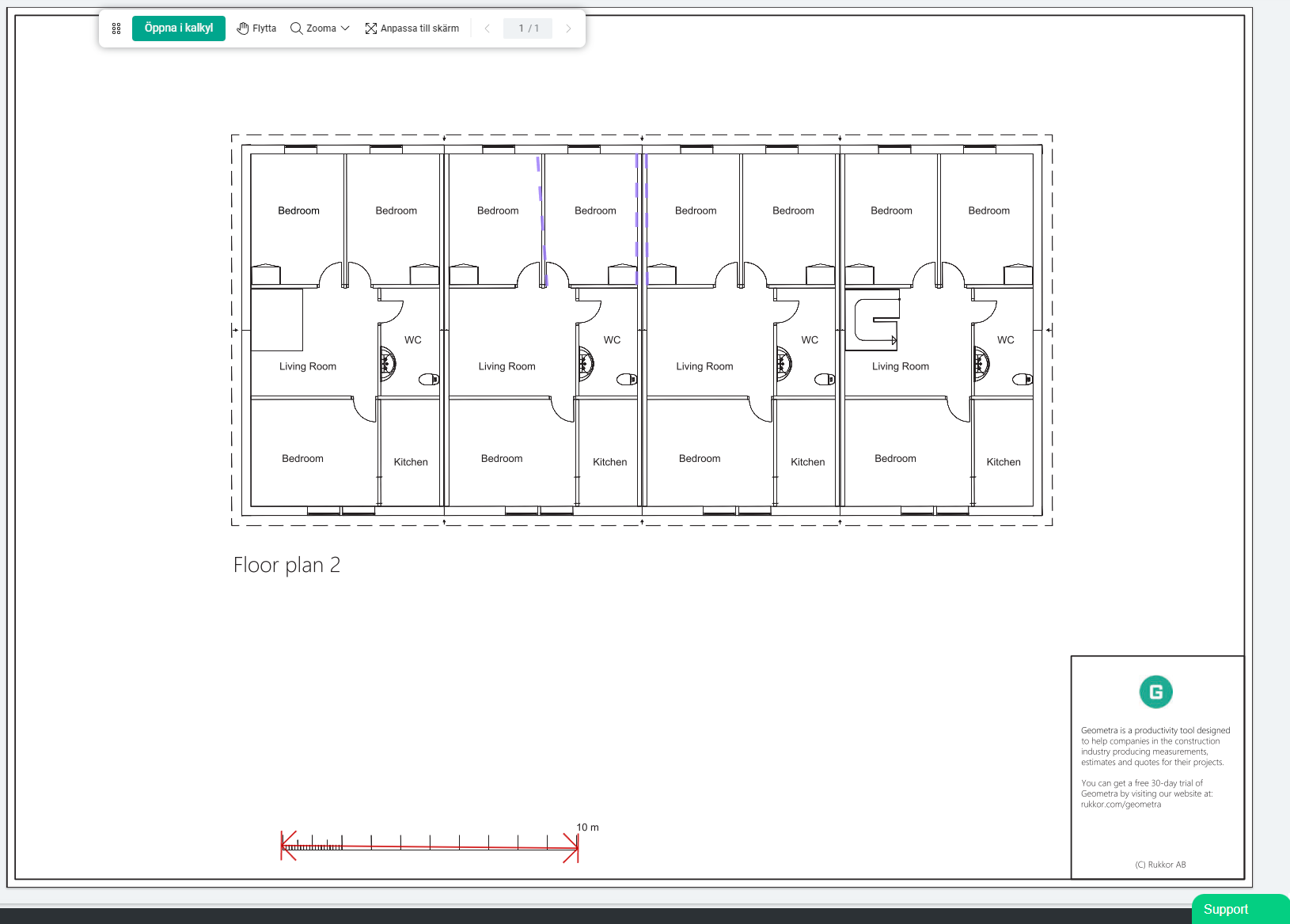
Dokumentpanelen visar de filer, ritningar och modeller som Geometra stöder. I Drive visas det markerade dokumentet som en förhandsgranskning med information från den aktiva kalkylen. När du öppnar ett dokument i kalkylvyn blir alla mät- och markeringsverktyg tillgängliga.
Egenskapspanel
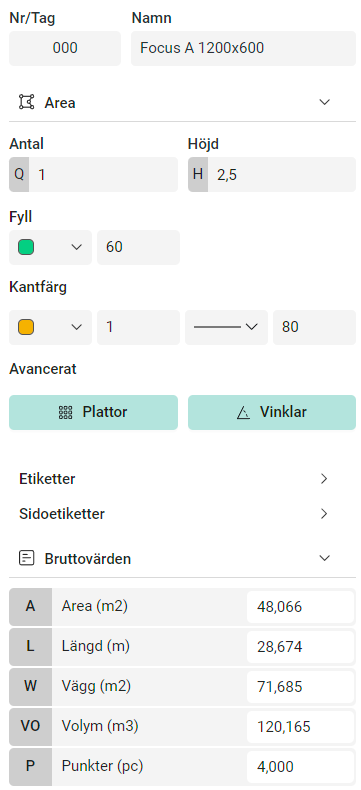
Egenskapspanelen visas på flera ställen i Geometra och anpassar sig efter vad du har markerat. Om du till exempel markerar ett areaobjekt visar panelen alla tillgängliga inställningar för den arean — till exempel färg, namn och formel. Använd egenskapspanelen för att anpassa och konfigurera dina objekt direkt.
Rader
Rader finns längst ner i kalkylvyn och är där dina mätningar omvandlas till mängder. Radsektionen har två delar: en tabell som visar alla rader du har lagt till och ett inmatningsfält för att skapa nya rader. När du arbetar föreslår Geometra rader du redan har använt i projektet — vilket gör det snabbare att hålla kalkylen konsekvent. Läs mer under Rader.

Inställningar
Dina inställningar finns längst ner i vänstermenyn. Här styr du hur Geometra fungerar för dig — inställningarna är personliga och gäller endast ditt användarkonto.
Välj enhet och ställ in decimaler
I inställningarna kan du välja vilken enhet varje dimension visas i. Du kan till exempel visa längder i millimeter medan areor visas i kvadratmeter. Du kan också ställa in decimalprecision per dimension. Obs: formler i Geometra använder alltid meter internt, så en minskning på 50 mm ska fortfarande anges som L - 0,050.
Zooma och scrolla
Använd Ctrl + Scroll för att zooma in och ut. Geometra zoomar mot muspekaren, så placera den där du vill zooma in. För att scrolla horisontellt håller du ned Shift och använder mushjulet för att röra dig i sidled istället för upp och ner.

Sortering
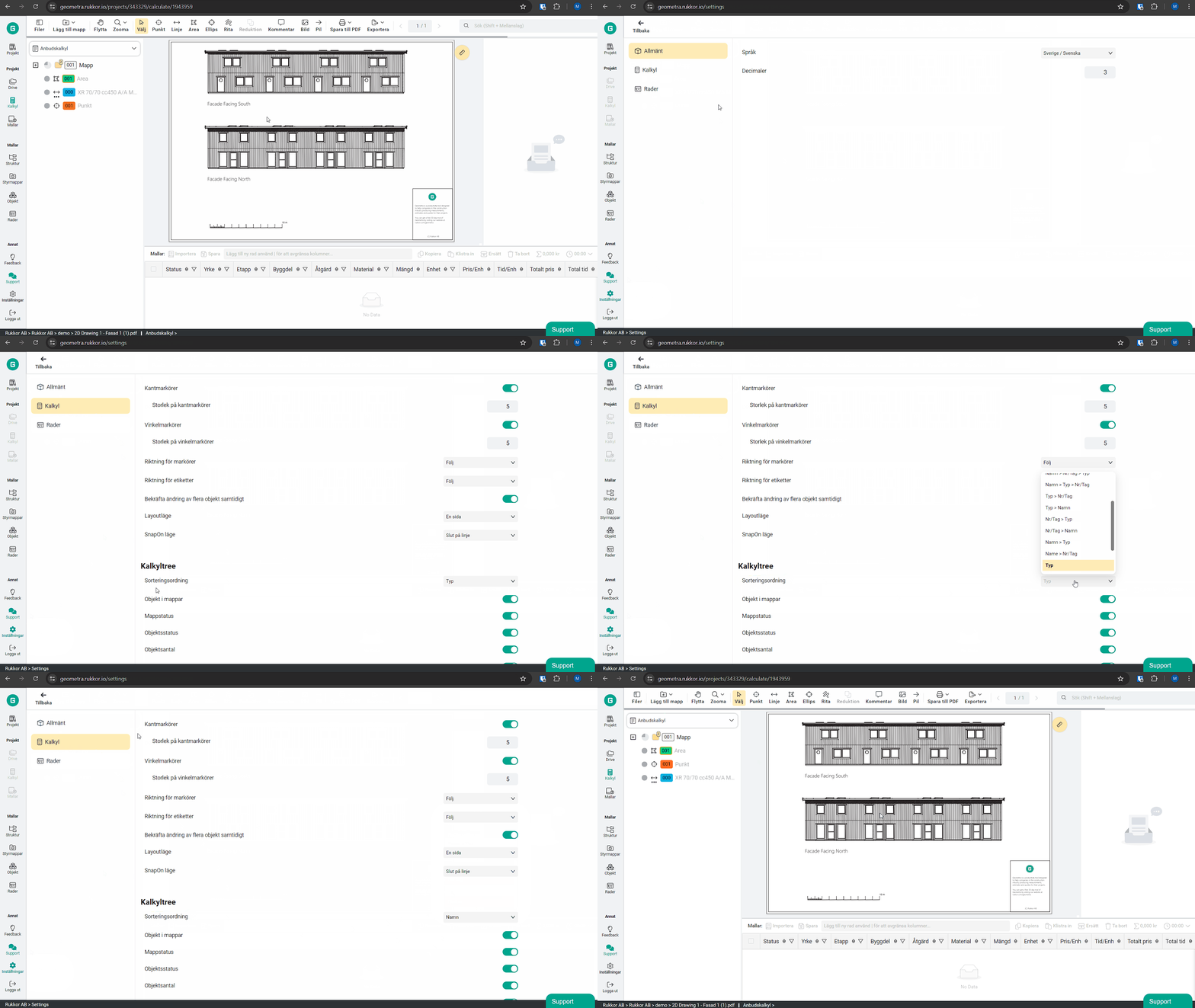
I inställningarna kan du välja hur data sorteras i din kalkyl. Att sortera efter namn gör till exempel texten mer lättläst och lättare att skanna igenom. Välj den sorteringsmetod som passar bäst för ditt arbetssätt.
Växla fil i kalkyl
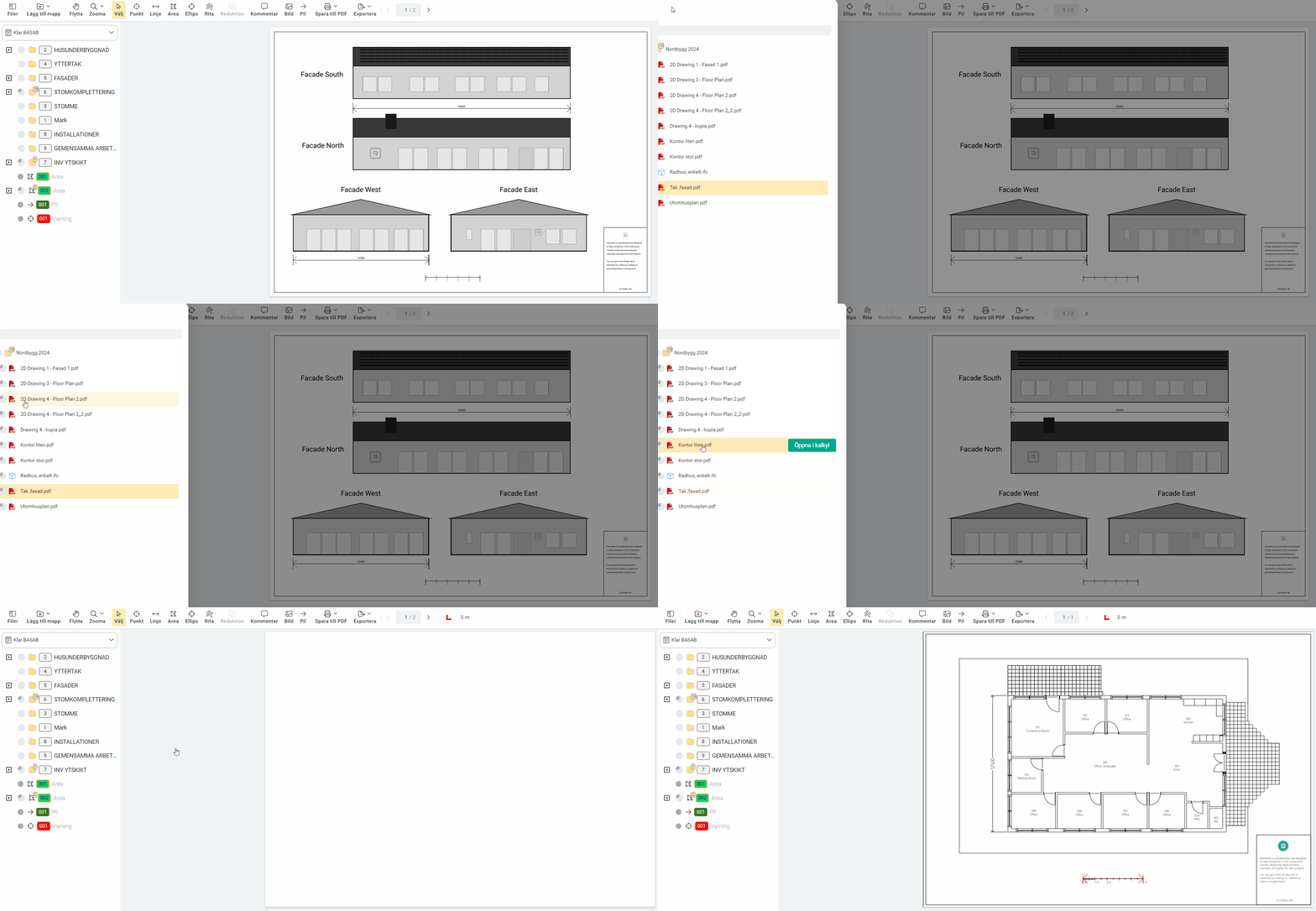
I kalkylvyn kan du snabbt byta till en annan fil utan att behöva gå tillbaka till Drive. Klicka på "Filer" i kalkylvyn för att bläddra och välja en annan fil att arbeta med — så håller du arbetsflödet snabbt och utan avbrott.
.svg)