.svg)
Rader
Rader är där magin händer i Geometra. Det är här dina mätvärden omvandlas till mängder och din mängdförteckning tar form. I den här artikeln lär du dig allt du behöver veta om att arbeta med rader.
Vad är rader och hur fungerar de?
Rader låter dig omvandla mätvärden till detaljerade mängdposter. De gör det också möjligt att använda ett enda placerat objekt för mer än ett syfte – det ger dig mer flexibilitet utan extra markeringsarbete.
Rader är nyckeln till att utföra avancerade beräkningar snabbt och effektivt. Du kan till exempel definiera hur mycket schaktmassa som behövs och koppla det direkt till nettovolumsvärd et för ett objekt. Med bara några steg har en mätning blivit en fullt beskriven mängdpost.
Kolumner och information
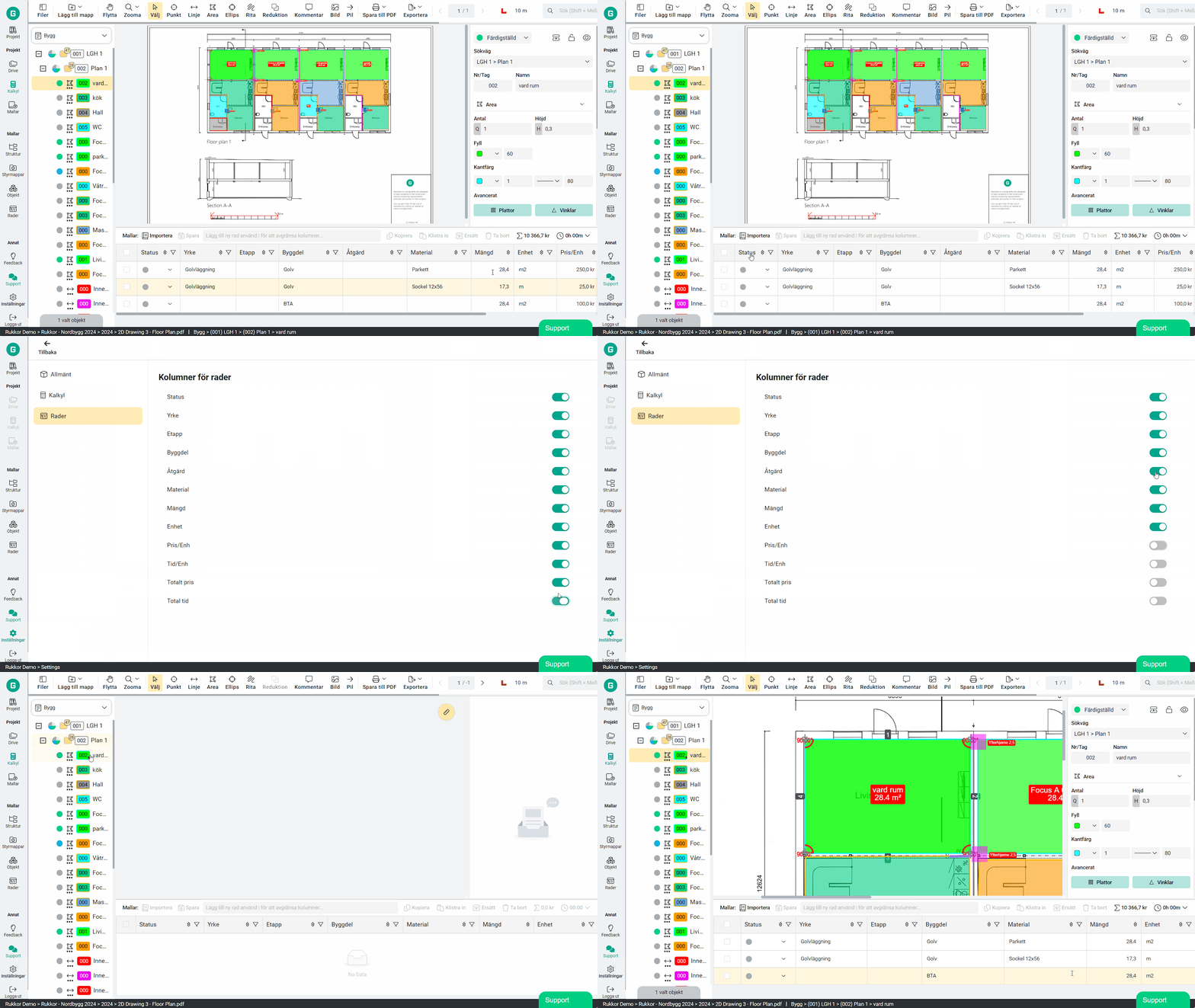
Rader består av flera kolumner som du fyller i för att bygga upp den detaljnivå din mängdavtagning kräver. Du väljer själv vilka kolumner du vill använda – de som inte är relevanta för ditt arbetsflöde kan stängas av i programinställningarna.
Tillgängliga kolumner:
Status – Ej påbörjad, Pågår, Granskning eller Slutförd
Yrke – Vem som ska utföra arbetet
Fas – Vilket skede i projektet arbetet tillhör
Segment – Till exempel en vägg, ett golv eller en del av ett tak
Åtgärd – Vilken typ av arbete som ska utföras
Material – Materialet eller ytskiktet som ingår
Mängd – Kvantiteten beräknad utifrån dina mätvärden
Enhet – Måttenhet: meter, kvadratmeter och så vidare
Pris/Enhet – Priset per enhet
Tid/Enhet – Tidsåtgång per enhet
Totalpris – Beräknat totalpris för raden
Total tid – Beräknad total tid för raden
Koppla mätvärden
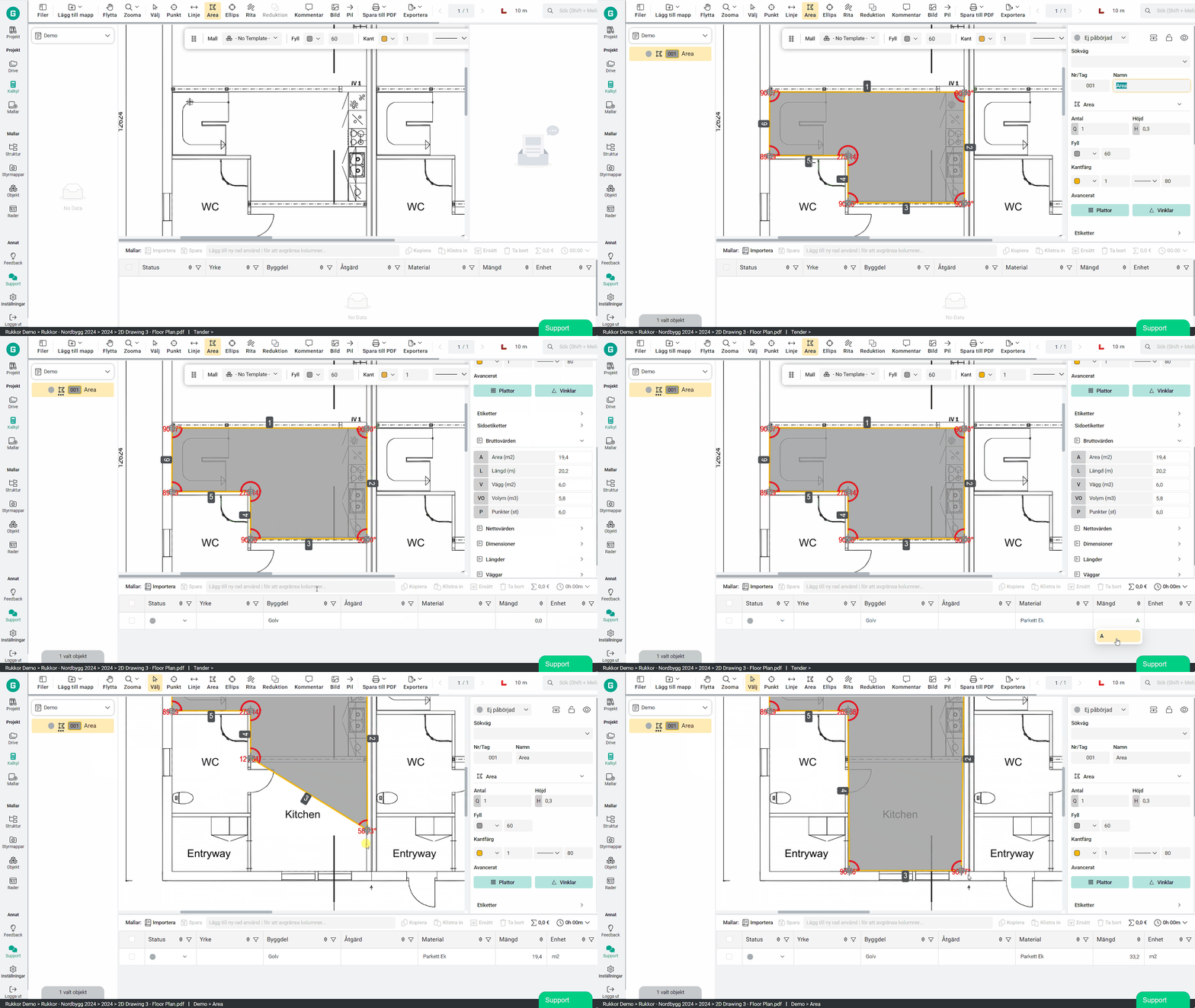
När du placerar ett objekt visas dess mätvärden i egenskapspanelen. Bredvid de flesta värden finns en variabel som du kan referera till direkt i en rad.
För att skapa en dynamisk koppling mellan ett mätvärde och en rad väljer du variabeln och anger den i fältet Mängd. Den här kopplingen är avgörande för att hålla dina mängder korrekta – om objektets storlek ändras eller ritningens skala uppdateras beräknas radens mängd automatiskt om. Vi rekommenderar starkt att du använder variabler i så stor utsträckning som möjligt, särskilt när du arbetar med ritningar som kan komma att revideras.
Så fungerar det i praktiken: I kolumnen Mängd anger du den variabel du vill använda – till exempel NA för Nettoarea. När fältet är aktivt ser du formeln; när du klickar bort visas det beräknade värdet. Du kan också kombinera variabler med matematiska uttryck direkt i fältet.
Ett objekt kan vara ett rum, en vägg, en dörr eller vilket annat element du mäter eller räknar.
Formler
Fältet Mängd stöder matematiska uttryck och avancerade ekvationer, vilket ger dig full kontroll över hur mängder beräknas från dina mätvärden.
Ett enkelt exempel: ett rum har fyra väggar, varav tre ska målas och en ska tapetera s. Du kan skriva NA - V1 för att ta nettoarean och subtrahera Vägg 1, eller V2 + V3 + V4 för att summera de tre väggarna direkt – båda ger samma resultat.
Avrundningsfunktioner:
ceil()– avrundar uppåt till närmaste heltalfloor()– avrundar nedåt till närmaste heltalround()– avrundar till närmaste heltal
Exempel: ceil(l/2.5)
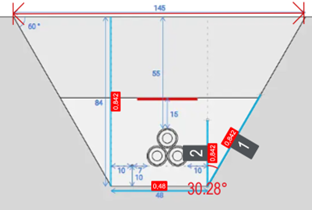
För mer komplexa scenarion kan formlerna bli betydligt mer avancerade. Till exempel kan beräkning av schaktmassor för rörgrav ar vid vägarbeten – med 2 × 300mm rör, en grav 1,5m djup och 1,2m bred och en uppmätt grävlängd – se ut så här:
((((1,2*h)+(sqrt((h/cos(30))^2-(h^2))*h)))-((0,15*0,15*pi)*2))*l
Fler beräkningsexempel finns i våra guider.
Ersätt och byt ut rader
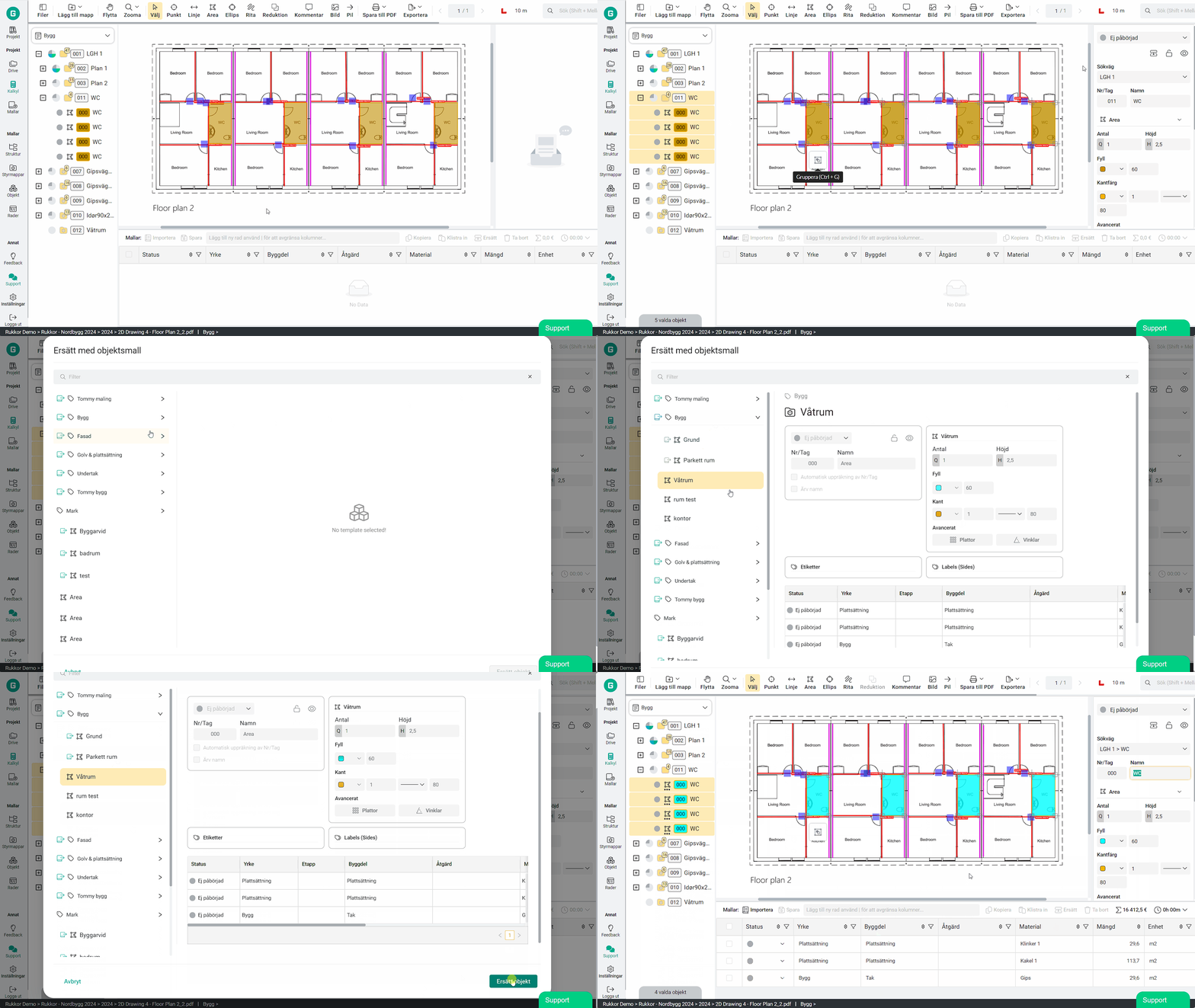
Du kan ersätta rader på markerade objekt när som helst. Markera de rader du vill ersätta och tryck på "Ersätt." Ett fönster med dina radmallar visas – välj de rader du vill infoga. Innan bytet genomförs visas en dialogruta som visar exakt vad som ersätts och med vad.
Observera att den här åtgärden inte kan ångras, så granska ditt val noggrant innan du bekräftar.
Du kan också ersätta ett helt objekt med en objektmall, vilket ger det ett fördefinierat utseende och en färdig uppsättning rader.
Använd mallar
När du arbetar med många objekt och hög detaljnivå blir det snabbt tidskrävande att fylla i radinformation manuellt för vart och ett. Radmallar löser det här genom att låta dig applicera all information du behöver i ett enda steg.
Att använda mallar snabbar inte bara upp processen att koppla mätvärden till mängder – det standardiserar också ditt arbetsflöde och minskar risken för mänskliga fel, som felaktig inmatning eller inkonsekvent a beskrivningar.
Använd Bidcons byggkomponenter i dina rader
Elecosoft Bidcons bibliotek av byggkomponenter är nu tillgängligt direkt i Geometra. Biblioteket innehåller Bidcons register över materialtyper, som är sökbara och enkla att använda i dina rader. Du applicerar dem som resurser på dina objekt, och när du exporterar från Geometra matchas raderna automatiskt med rätt byggdel i Bidcon. Beräkningen av materialåtgång, tid och kostnad sker sedan i Bidcon.
Så här använder du Bidcons byggkomponenter i Geometra
- Börja med att mäta på din ritning.
- Välj de mätningar du vill använda i dina rader genom att markera dem i kalkylträdet.
- Klicka på fältet "Lägg till ny rad" ovanför radlistan.
- Välj bland Bidcons materialtyper i biblioteket. Du kan också söka direkt genom att börja skriva.
- Klicka på den rad du vill infoga och tryck Enter.
- När du är klar är det dags att exportera. Markera det du vill exportera i kalkylträdet. Vill du exportera allt använder du kortkommandot Ctrl+A. Bocka även för motsvarande rader.
- Gå till "Exportera" och välj exportalternativ. Väljer du Summa per mapp får du med dig uppdelningen enligt den mappstruktur du har satt upp.
- Klart!
Importera dina mängder till Bidcon
- Öppna Bidcon.
- Gå till Grundregister och lägg till en importmall genom att trycka på plustecknet.
- Namnge mallen "Geometra".
- Ändra teckenkodning till UTF-8 och Fast position till "Avgränsad".
- Bocka för "Hantera citattecken".
- Bocka för "Annat" och fyll i ett semikolon ( ; ).
- Välj den exportfil du nyligen exporterade från Geometra.
- Tryck på OK och stäng dialogrutan.
- Klicka på "Mängdimport" och sedan "Öppna", och välj "Geometra".
- Klicka på "Importalternativ" och välj "Överför till kalkyl". Avbocka "Produktionskod" och tryck på OK.
- Klicka på "Lägg till", välj exportfilen från Geometra och tryck på OK.
- Avsluta importen genom att trycka på "Överför".
- Alla rader från Geometra är nu importerade till Bidcon.
Använd Wikells byggdelar i dina rader
Det har länge varit möjligt att exportera mängder från Geometra direkt till Wikells Sektionsdata. Nu går det även att använda Wikells byggdelar direkt i dina rader inne i Geometra.
Byggdelarna hämtas från Wikells omfattande register över materialtyper, som är sökbara och enkla att använda direkt i raderna. Du applicerar dem som resurser på dina objekt, och när du exporterar från Geometra matchas raderna automatiskt med rätt byggdel i Wikells Sektionsdata. Beräkningen av materialåtgång, tid och kostnad sker sedan i Sektionsdata.
Så här använder du Wikells byggdelar i Geometra
- Börja med att mäta på din ritning.
- Välj de mätningar du vill använda i dina rader genom att markera dem i kalkylträdet.
- Klicka på fältet "Lägg till ny rad" ovanför radlistan.
- Välj bland Wikells materialtyper i biblioteket. Du kan också söka direkt genom att börja skriva.
- Klicka på den rad du vill infoga och tryck Enter.
- När du är klar är det dags att exportera. Markera det du vill exportera i kalkylträdet. Vill du exportera allt använder du kortkommandot Ctrl+A. Bocka även för motsvarande rader.
- Gå till "Exportera" och välj exportalternativ. Välj Special exports – Wikells Sektionsdata.
Importera dina mängder till Sektionsdata och räkna vidare
- Öppna Sektionsdata och gå till Arkiv.
- Välj Importera och klicka på "Geometra".
- Leta upp din exportfil och tryck på Öppna.
- Mängderna från Geometra är nu inlästa i kalkylen, kopplade till rätt byggdelar.
.svg)