.svg)
Rader
Rader i Geometra er der måleverdiene dine blir til mengderRader er der magien skjer i Geometra. Det er her måleverdiene dine blir til mengder og mengdelisten din tar form. I denne artikkelen lærer du alt du trenger å vite om å jobbe med rader.Lær å jobbe med rader og få mest mulig ut av Geometra.
Hva er rader og hvordan fungerer de?
Rader lar deg forvandle målverdier til detaljerte mengdeposter. De gjør det også mulig å bruke ett enkelt plassert objekt til mer enn ett formål – noe som gir deg mer fleksibilitet uten ekstra markeringsarbeid.
Rader er nøkkelen til å utføre avanserte beregninger raskt og effektivt. Du kan for eksempel definere hvor mye gravemasse som trengs og koble det direkte til nettovolumet av et objekt. Med bare noen få steg er en måling blitt en fullt beskrevet mengdepost.
Kolonner og informasjon
Rader består av flere kolonner som du fyller inn for å bygge opp det detaljnivået mengdeuttaket ditt krever. Du velger selv hvilke kolonner du vil bruke – de som ikke er relevante for arbeidsflyten din, kan slås av i programinnstillingene.
Tilgjengelige kolonner:
Status – Ikke startet, Pågår, Gjennomgang eller Fullført
Fag – Hvem som skal utføre arbeidet
Fase – Hvilket stadium i prosjektet arbeidet tilhører
Segment – For eksempel en vegg, et gulv eller en del av et tak
Handling – Hvilken type arbeid som skal utføres
Materiale – Materialet eller overflatelaget som inngår
Mengde – Antallet beregnet basert på målverdiene dine
Enhet – Måleenhet: meter, kvadratmeter og så videre
Pris/Enhet – Prisen per enhet
Tid/Enhet – Tidsforbruk per enhet
Totalpris – Beregnet totalpris for raden
Total tid – Beregnet total tid for raden

Koble måleverdier
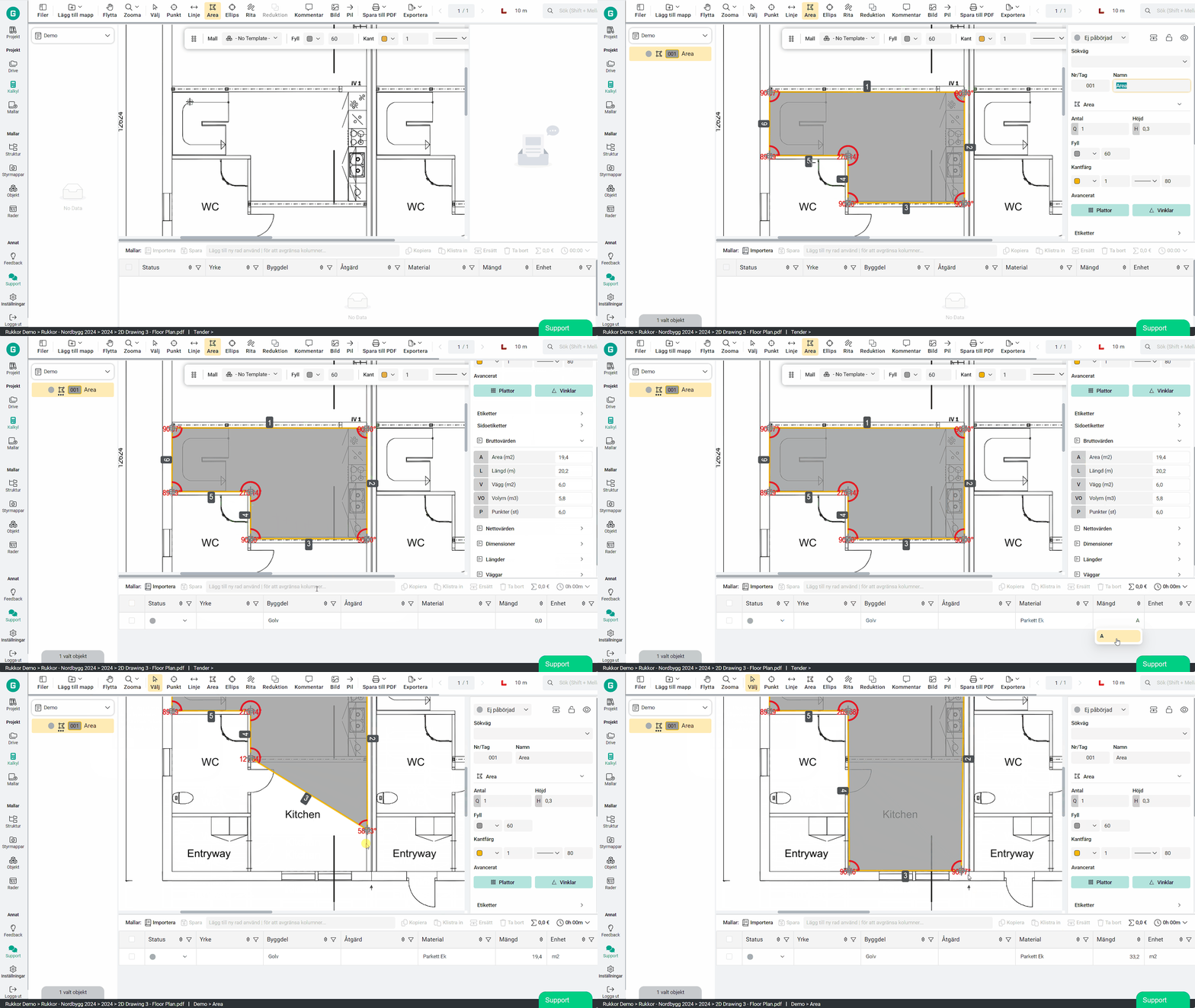
Når du plasserer et objekt, vises målverdiene i egenskapspanelet. Ved siden av de fleste verdier finner du en variabel som du kan referere til direkte i en rad.
For å opprette en dynamisk kobling mellom en målverdi og en rad velger du variabelen og angir den i Mengde-feltet. Denne koblingen er avgjørende for å holde mengdene nøyaktige – hvis objektets størrelse endres eller tegningens skala oppdateres, beregnes radens mengde automatisk på nytt. Vi anbefaler på det sterkeste å bruke variabler i størst mulig grad, særlig når du jobber med tegninger som kan bli revidert.
Slik fungerer det i praksis: I kolonnen Mengde angir du variabelen du vil bruke – for eksempel NA for Nettoareal. Når feltet er aktivt, ser du formelen; når du klikker bort, vises den beregnede verdien. Du kan også kombinere variabler med matematiske uttrykk direkte i feltet.
Et objekt kan være et rom, en vegg, en dør eller et hvilket som helst annet element du måler eller teller.
Formler
Mengde-feltet støtter matematiske uttrykk og avanserte ligninger, noe som gir deg full kontroll over hvordan mengder beregnes fra målverdiene dine.
Et enkelt eksempel: et rom har fire vegger, hvorav tre skal males og én skal tapetseres. Du kan skrive NA - V1 for å ta nettoarealet og trekke fra Vegg 1, eller V2 + V3 + V4 for å summere de tre veggene direkte – begge gir samme resultat.
Avrundingsfunksjoner:
ceil()– runder opp til nærmeste heltallfloor()– runder ned til nærmeste heltallround()– runder til nærmeste heltall
Eksempel: ceil(l/2.5)
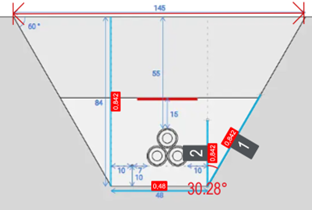
For mer komplekse scenarier kan formlene bli betydelig mer avanserte. For eksempel kan beregning av gravemasse for rørgrav er ved veiarbeid – med 2 × 300mm rør, en grøft 1,5m dyp og 1,2m bred og en målt gravlengde – se slik ut:
((((1,2*h)+(sqrt((h/cos(30))^2-(h^2))*h)))-((0,15*0,15*pi)*2))*l
Flere beregningseksempler finner du i guidene våre.
Erstatt og bytt ut rader
Du kan erstatte rader på valgte objekter når som helst. Velg radene du vil erstatte og trykk "Erstatt." Et vindu med radmalene dine vises – velg radene du vil sette inn. Før byttet gjennomføres, vises en dialogboks som viser nøyaktig hva som erstattes og med hva.
Merk at denne handlingen ikke kan angres, så gjennomgå valget ditt nøye før du bekrefter.
Du kan også erstatte et helt objekt med en objektmal, noe som gir det et forhåndsdefinert utseende og et ferdig sett med rader.

Bruk maler
Når du jobber med mange objekter og høyt detaljnivå, blir det raskt tidkrevende å fylle inn radinformasjon manuelt for hvert enkelt. Radmaler løser dette ved å la deg bruke all informasjonen du trenger i ett enkelt steg.
Å bruke maler gjør ikke bare prosessen med å koble målverdier til mengder raskere – det standardiserer også arbeidsflyten din og reduserer risikoen for menneskelige feil, som feil inndata eller inkonsekvent e beskrivelser.

.svg)