.svg)
Grensesnitt og Navigasjon
Å forstå Geometras grensesnitt er nøkkelen til å jobbe effektivt. I denne artikkelen får du en komplett oversikt over programmets ulike visninger, menyer og verktøy — slik at du alltid vet hvor du finner det du trenger.
Hovedmeny
Når du logger inn i Geometra, finner du hovedmenyen på venstre side av skjermen. Herfra kan du navigere til alle prosjektene dine, administrere maler og justere dine personlige innstillinger. Du kan også sende tilbakemelding direkte til oss eller slå chattstøtten av og på.

Prosjektlisten
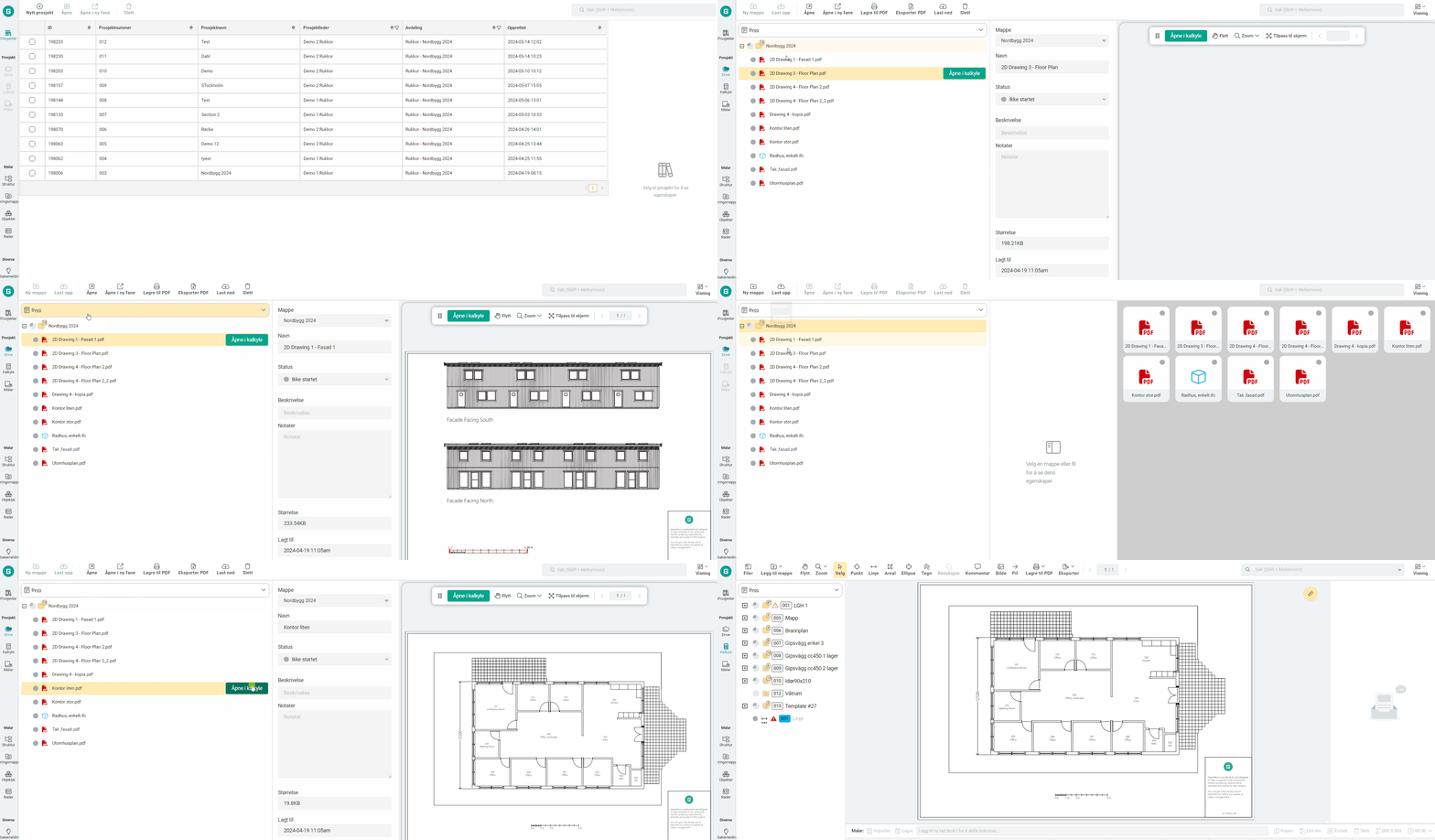
Prosjektlisten din finner du under "Prosjekter" i hovedmenyen. Den består av to deler: en liste over alle prosjektene dine og et egenskapspanel til høyre. I egenskapspanelet kan du oppdatere prosjektnumre, navn, avdelinger og prosjektledere. Bruk søke- og filterfunksjonene for raskt å finne riktig prosjekt. Fra verktøylinjen øverst kan du opprette nye prosjekter, åpne eksisterende, åpne prosjekter i nye faner eller slette dem. Ved å åpne flere prosjekter i separate faner kan du jobbe med flere prosjekter samtidig.

Filtre
Filtreet finnes i Drive og åpnes ved å åpne et prosjekt. Her administrerer du alle filer for det spesifikke prosjektet — oppretter mapper, laster opp filer og holder prosjektet organisert. Øverst i filtreet kan du bytte mellom kalkyler. Den samme filen kan vises i flere kalkyler og inneholde ulik informasjon avhengig av hvilken kalkyle som er aktiv. Bruk strukturmaler for å standardisere hvordan du navngir og organiserer mapper på tvers av prosjekter. Du kan også søke etter filer i søkefeltet. Velg en fil for å åpne den direkte i kalkylevisningen og begynne å måle.
Kalkyletreet
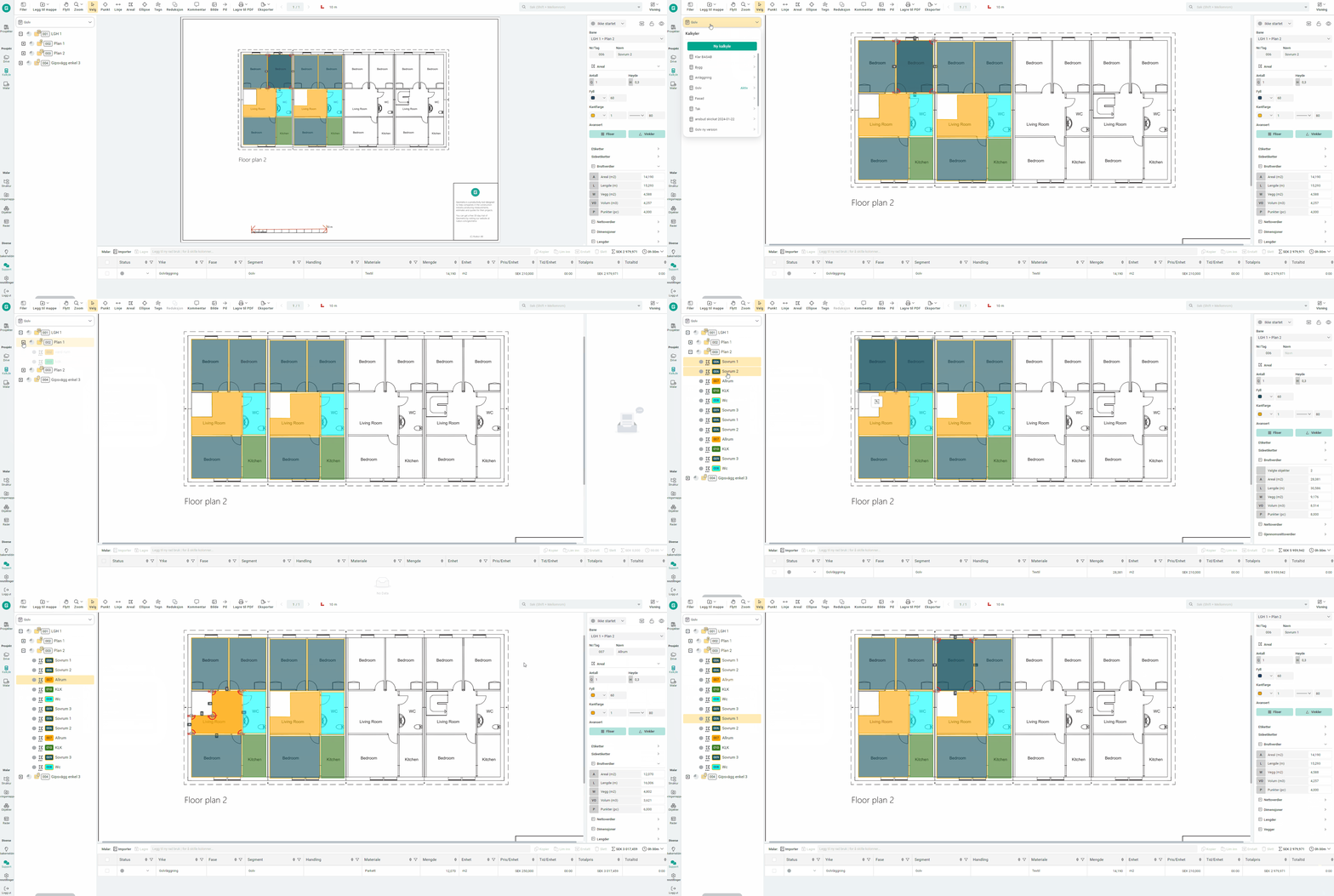
Kalkyletreet er der du jobber med mengdeavtakingene dine. Det viser alle objekter og mapper for den aktive kalkylen. Hver gang du måler eller markerer noe på en tegning, opprettes et objekt som legges til i kalkyletreet. Objekter kan organiseres i mapper for å holde kalkylen strukturert. Som i filtreet kan du bytte mellom kalkyler øverst og bruke strukturmaler for å bygge opp kalkyler konsekvent på tvers av prosjekter. Les mer under Maler.
Arkivering av kalkyler
Når en kalkyle er ferdig, kan du arkivere den for å holde arbeidsområdet ryddig og organisert. Arkiverte kalkyler lagres og kan åpnes igjen ved behov.

Dokumentpanel
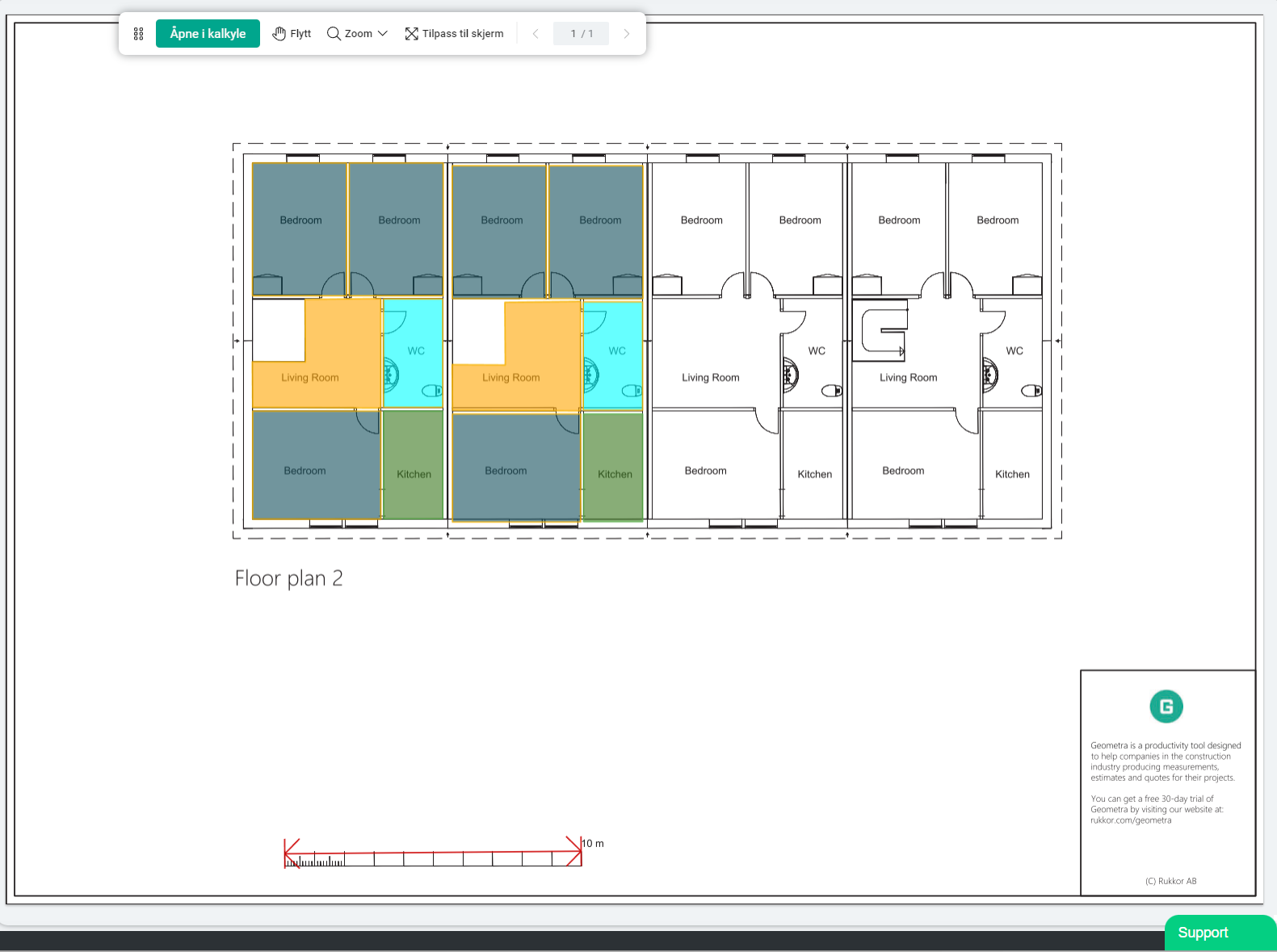
Dokumentpanelet viser filene, tegningene og modellene som Geometra støtter. I Drive vises det valgte dokumentet som en forhåndsvisning med informasjon fra den aktive kalkylen. Når du åpner et dokument i kalkylevisningen, blir alle måle- og markeringsverktøy tilgjengelige.
Egenskapspanel
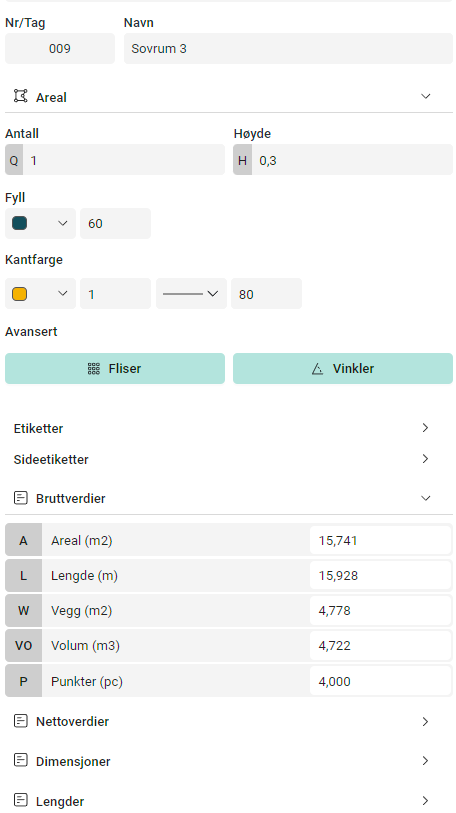
Egenskapspanelet vises på flere steder i Geometra og tilpasser seg det du har valgt. Hvis du for eksempel velger et arealobjekt, viser panelet alle tilgjengelige innstillinger for det arealet — for eksempel farge, navn og formel. Bruk egenskapspanelet til å tilpasse og konfigurere objektene dine direkte.
Rader
Rader finnes nederst i kalkylevisningen og er der målingene dine omgjøres til mengder. Raddelen har to deler: en tabell som viser alle rader du har lagt til, og et inndatafelt for å opprette nye rader. Mens du jobber, foreslår Geometra rader du allerede har brukt i prosjektet — noe som gjør det raskere å holde kalkylen konsekvent. Les mer under Rader.

Innstillinger
Innstillingene dine finnes nederst i venstremenyen. Her styrer du hvordan Geometra fungerer for deg — innstillingene er personlige og gjelder kun din brukerkonto.
Velg enhet og angi desimaler
I innstillingene kan du velge hvilken enhet hver dimensjon vises i. Du kan for eksempel vise lengder i millimeter mens arealer vises i kvadratmeter. Du kan også angi desimalpresisjon per dimensjon. Merk: formler i Geometra bruker alltid meter internt, så en reduksjon på 50 mm skal fortsatt angis som L - 0,050.
Zoom og rulling
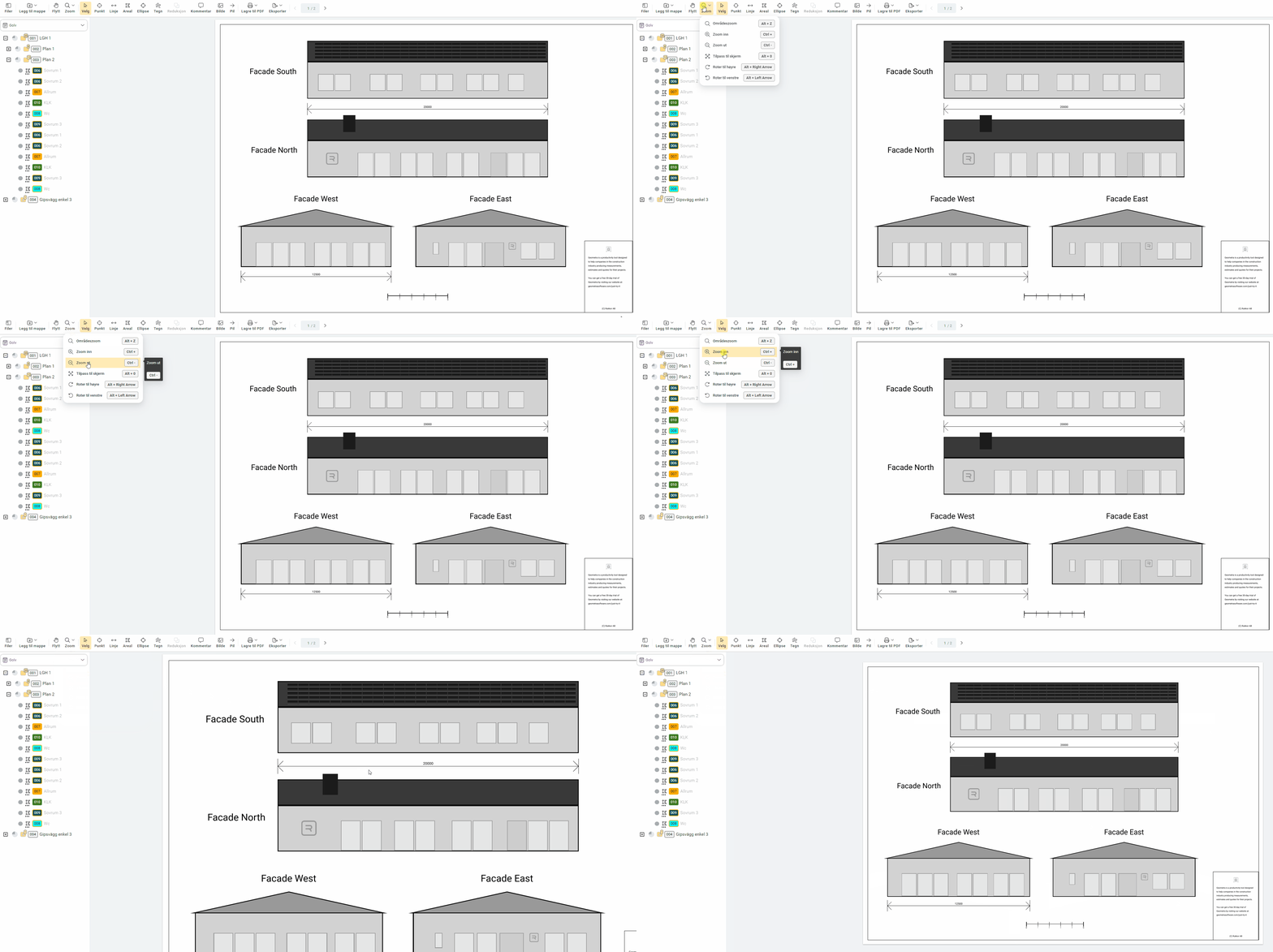
Bruk Ctrl + Scroll for å zoome inn og ut. Geometra zoomer mot musepekeren, så plasser den der du vil zoome inn. For å scrolle horisontalt holder du inne Shift og bruker musehjulet for å bevege deg sidelengs i stedet for opp og ned.
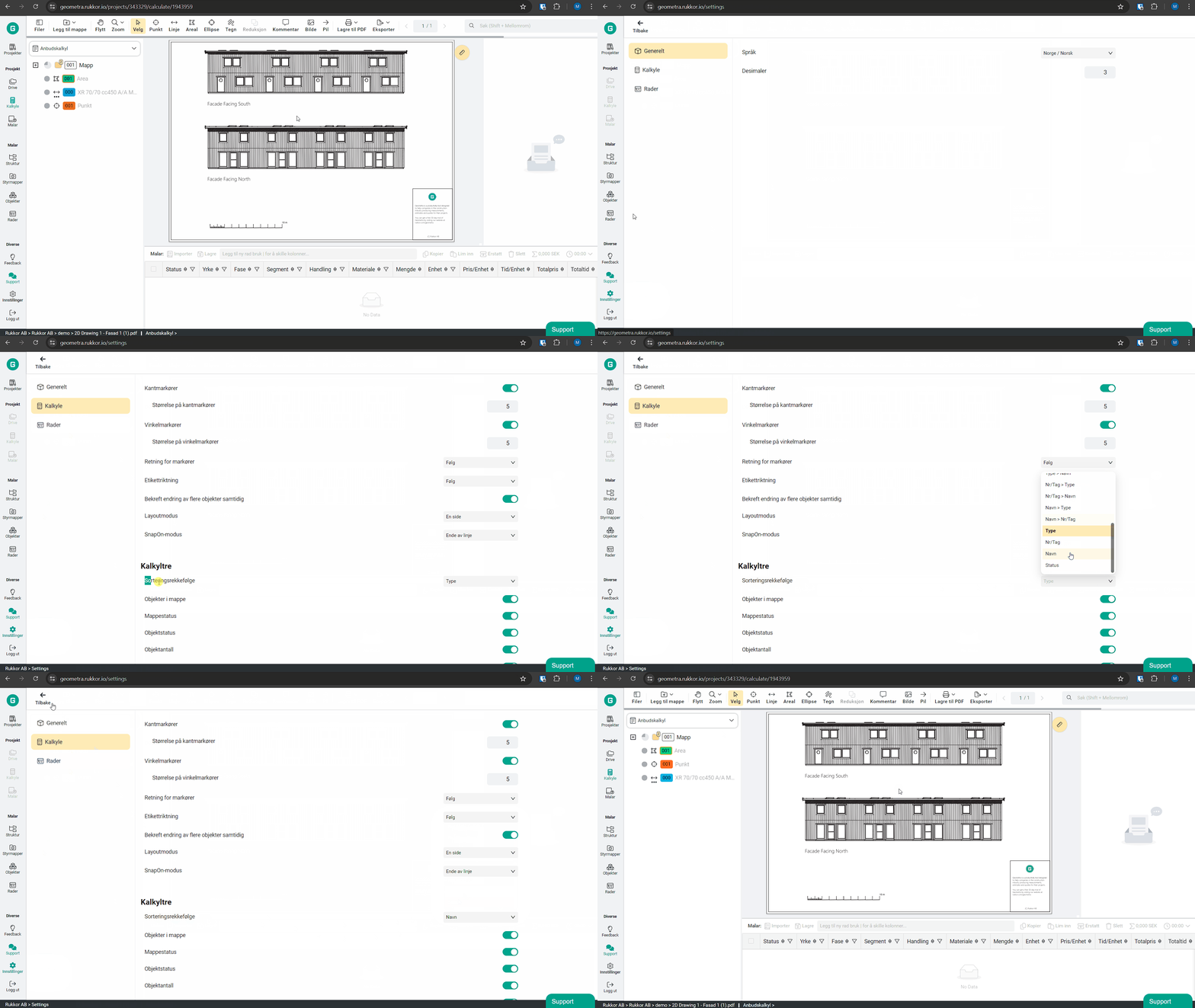
Sortering
I innstillingene kan du velge hvordan data sorteres i kalkylen din. Sortering etter navn gjør for eksempel teksten mer lesbar og lettere å skanne gjennom. Velg sorteringsmetoden som passer best for arbeidsflyten din.
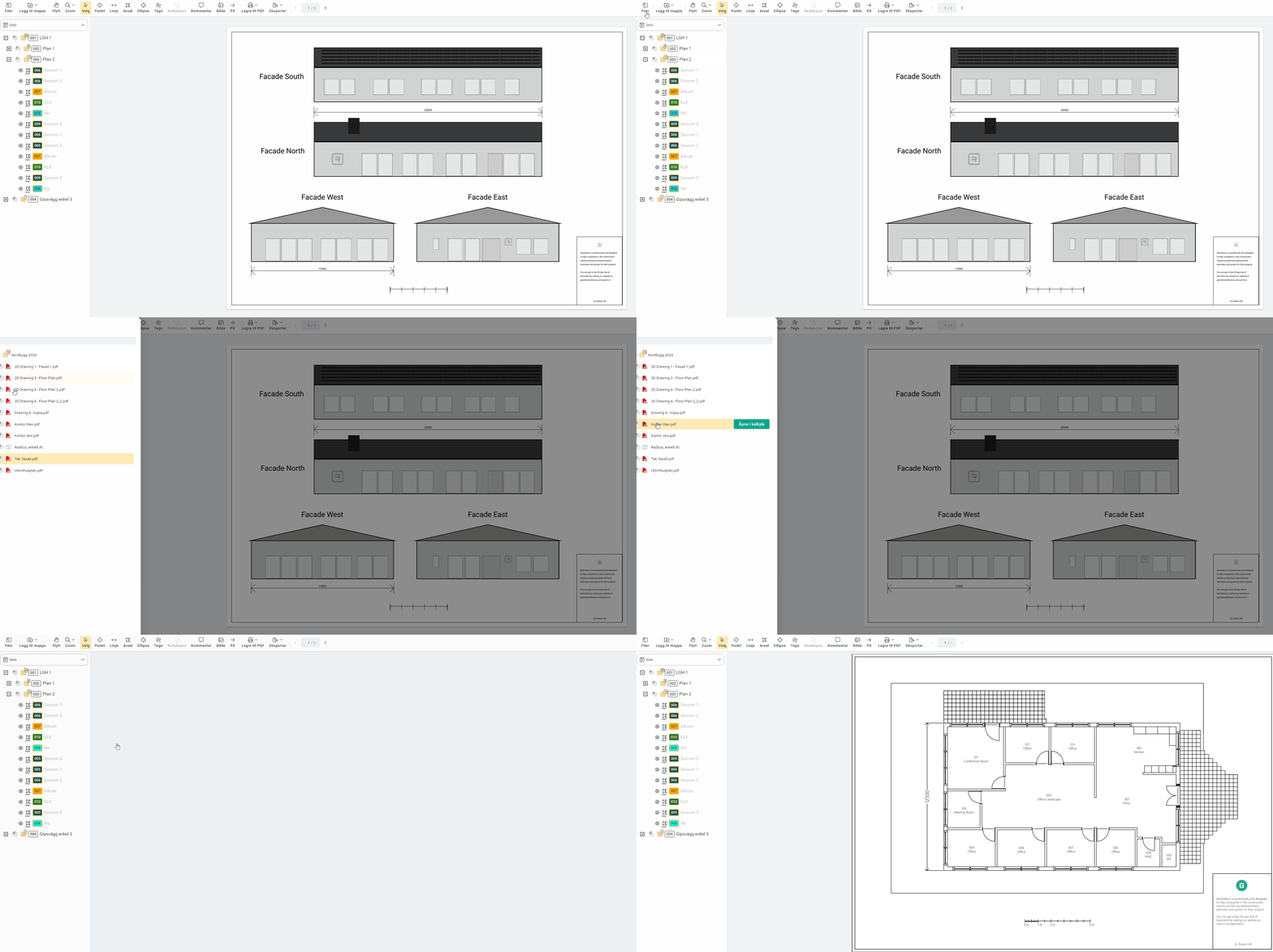
Bytte fil i kalkyle
I kalkylevisningen kan du raskt bytte til en annen fil uten å gå tilbake til Drive. Klikk på "Filer" i kalkylevisningen for å bla gjennom og velge en annen fil å jobbe med — slik holder du arbeidsflyten rask og uavbrutt.
.svg)