.svg)
Kom igång med Geometra
Välkommen till Geometra! Den här guiden går igenom allt du behöver veta för att komma igång. Från att skapa ditt konto till att starta ditt första projekt tar vi dig genom det steg för steg.
Titta på videon för att komma igång:
<iframe width="560" height="315" src="https://www.youtube.com/embed/m0TdNDLMKt0?si=BwMdaDbBJL80fSg9" title="YouTube video player" frameborder="0" allow="accelerometer; autoplay; clipboard-write; encrypted-media; gyroscope; picture-in-picture; web-share" referrerpolicy="strict-origin-when-cross-origin" allowfullscreen></iframe>
Skapa konto
Kom igång genom att skapa ditt Geometra-konto. Du kan prova Geometra gratis i 30 dagar — inget kreditkort krävs. Har du redan ett konto? Logga in med din e-post och ditt lösenord.
Skapa ditt första projekt
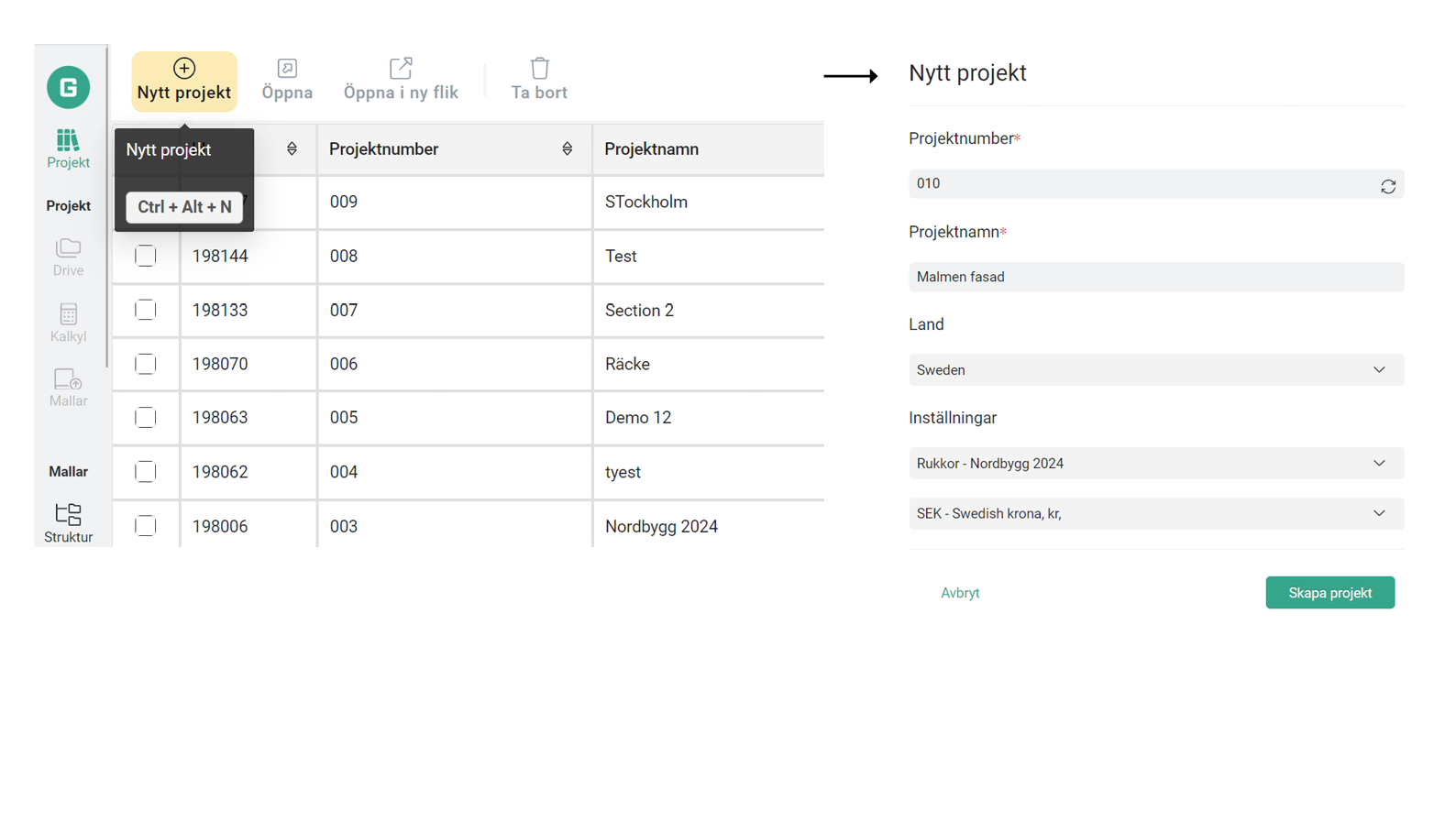
När du är inloggad skapar du ditt första projekt genom att klicka på knappen "Skapa projekt". Fyll i projektinformationen — du kan enkelt redigera allt senare. När projektet skapas öppnas det automatiskt. För att öppna ett befintligt projekt dubbelklickar du på det, eller markerar det och klickar på "Öppna" eller "Öppna i ny flik" i verktygsfältet.
Ladda upp ritningar
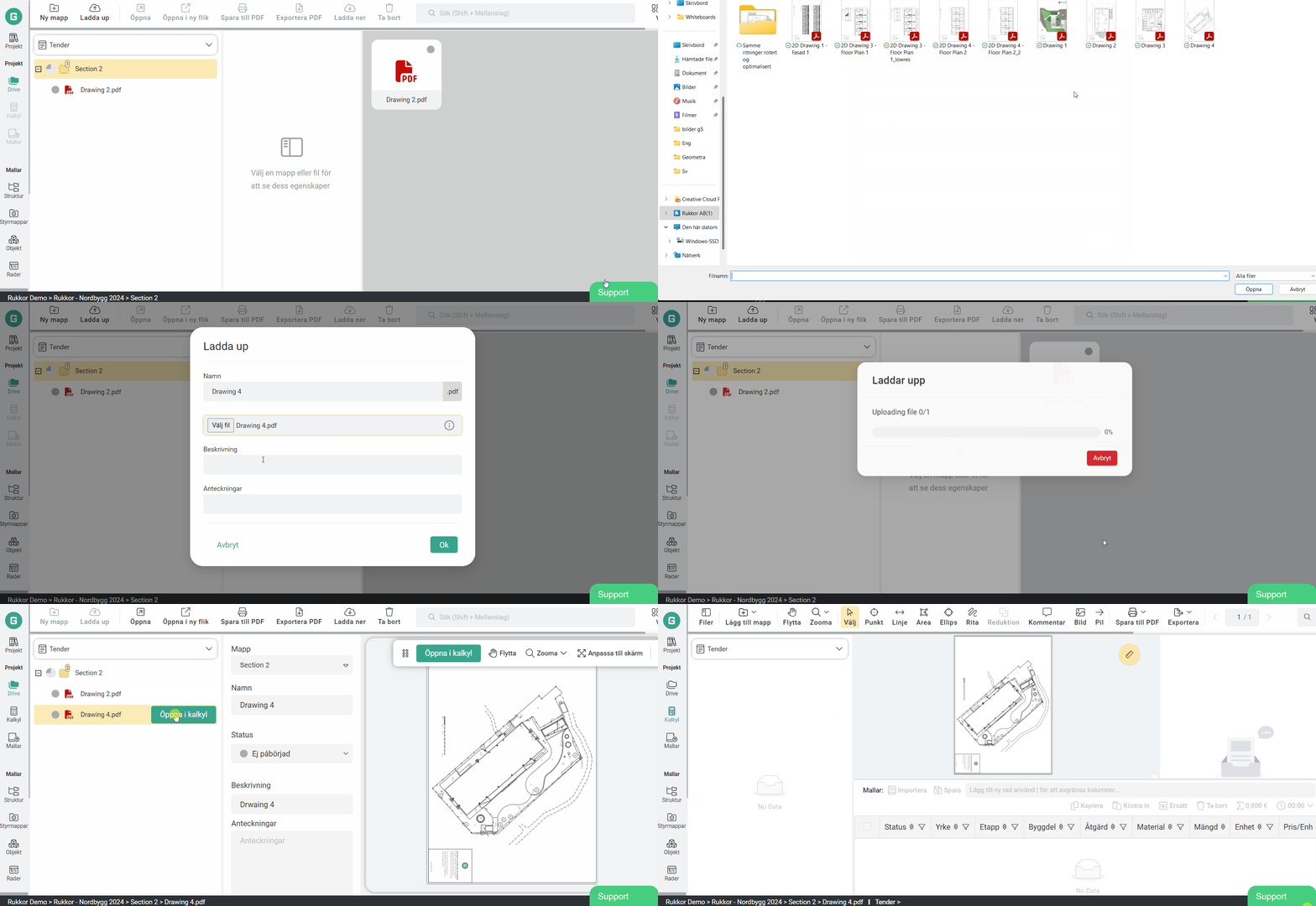
När du öppnar ett projekt hamnar du i Drive — platsen där du laddar upp och hanterar alla projektfiler. Ladda upp filer genom att dra och släppa dem direkt i Geometra, eller genom att klicka på knappen "Ladda upp fil" i verktygsfältet. Välj en fil för att förhandsgranska den i Drive. När du är redo att börja mäta klickar du på "Öppna i Kalkyl".
Skala (2D / PDF)
Innan du börjar mäta måste du ange en skala för sidan. Det gör du genom att hitta ett känt mått någonstans på ritningen, till exempel med hjälp av skallinjalen som ofta finns på ritningen eller ett känt mått på en dörr, kyl eller frys.
Klicka på den gula linjalikonen uppe till höger på ritningen och placera två punkter på det kända avståndet. Ange sedan det verkliga avståndet i meter i egenskapspanelen till höger. Obs: Geometra arbetar enbart med kända avstånd — skalförhållanden som 1:100 stöds inte för 2D/PDF-ritningar.
Du kan använda snap-on-verktyget för att automatiskt hitta hörn. Det fungerar som en magnet och är mycket effektivt, både när du sätter skala och när du börjar mäta. Du kan även kopiera skalan från en ritning till en annan genom att använda Ctrl+C för att kopiera och Ctrl+V för att klistra in.
Välj verktyg
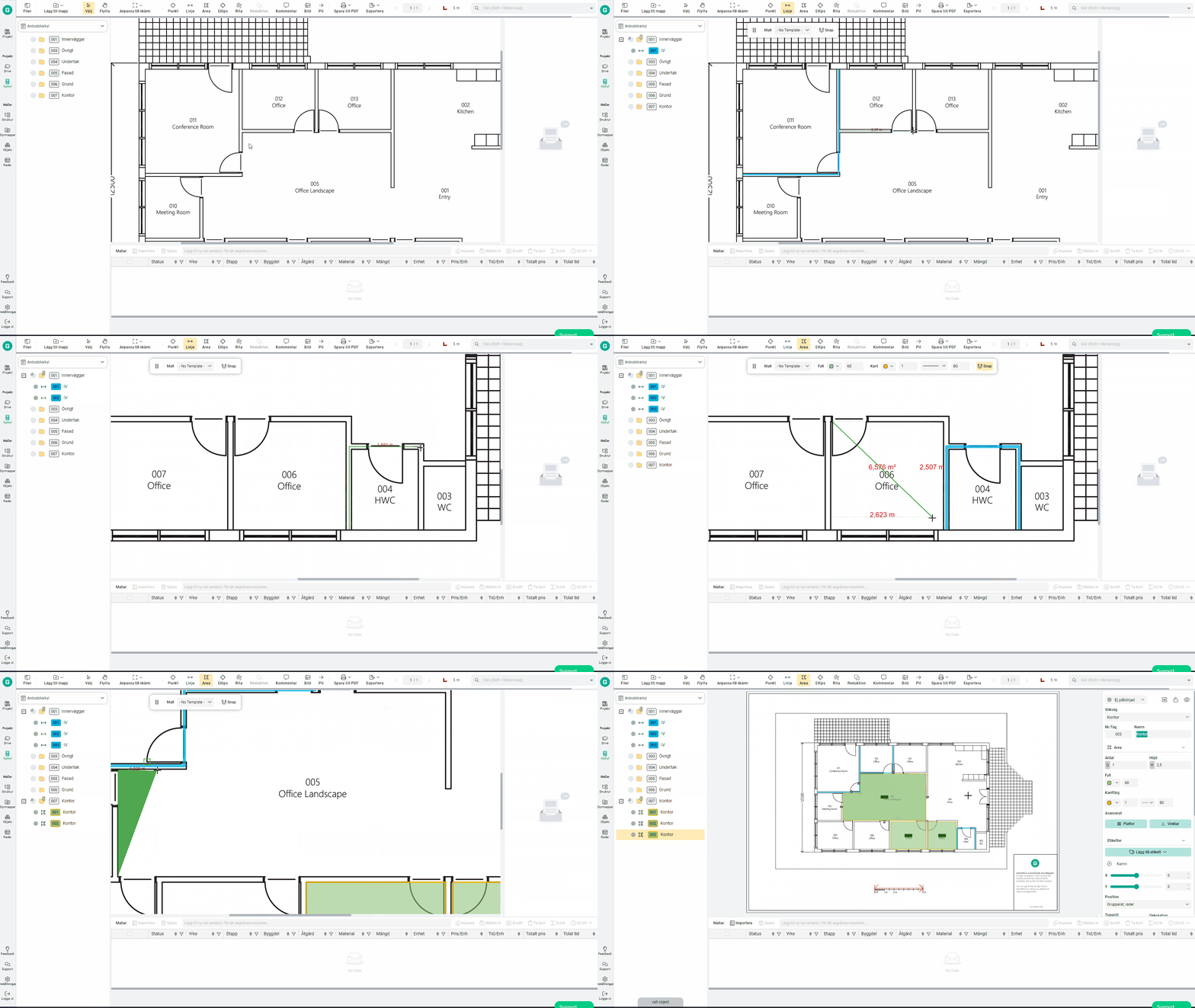
Välj det verktyg du vill använda — till exempel area-verktyget. Klicka på varje hörn av den form du vill mäta och avsluta sedan genom att högerklicka eller klicka på den första punkten inuti den streckade rutan som visas. Klart — du har slutfört din första mätning i Geometra! Redo att lära dig mer? Utforska fler ämnen i hjälpcentret.
.svg)