.svg)
Export och skriv ut
När ditt projekt är klart erbjuder Geometra flera alternativ för att dela och presentera dina data. I den här artikeln lär du dig hur du exporterar din mängdförteckning och vilka utskriftsalternativ som finns tillgängliga.
Varifrån kan du exportera?
Du kan exportera data från dina projekt antingen via kopiering och inklistring eller till en CSV-fil. Det finns två ställen i programmet du kan exportera från:
Drive – Exportera data snabbt från förhandsvisade filer. Exporten inkluderar all tillgänglig data i filen; det går inte att välja ut specifika delar.
Kalkyl – Gör precisa urval och delsummor innan du exporterar. Välj vad som ska inkluderas i kalkylträdet och bland dina rader, och använd sedan ett av exportalternativen för att hämta ut exakt den information du behöver.
Export till urklipp och klistra in direkt i Excel
Genom att exportera till urklipp kan du klistra in data från Geometra direkt i ett annat program. Det fungerar bäst med kalkylprogram som Microsoft Excel och Google Sheets, men är även kompatibelt med Numbers, OpenOffice Calc och andra.

Export till CSV och öppna i Excel
CSV (Comma-Separated Values) exporterar dina data från Geometra i ett kommaavgränsat format. Beroende på språkinställningarna i ditt operativsystem, din webbläsare eller Geometra kan avgränsaren vara ett komma eller ett semikolon – båda är tillåtna inom CSV-standarden. Om filen inte öppnas korrekt i Excel kontrollerar du vilket avgränsningstecken ditt system förväntar sig.
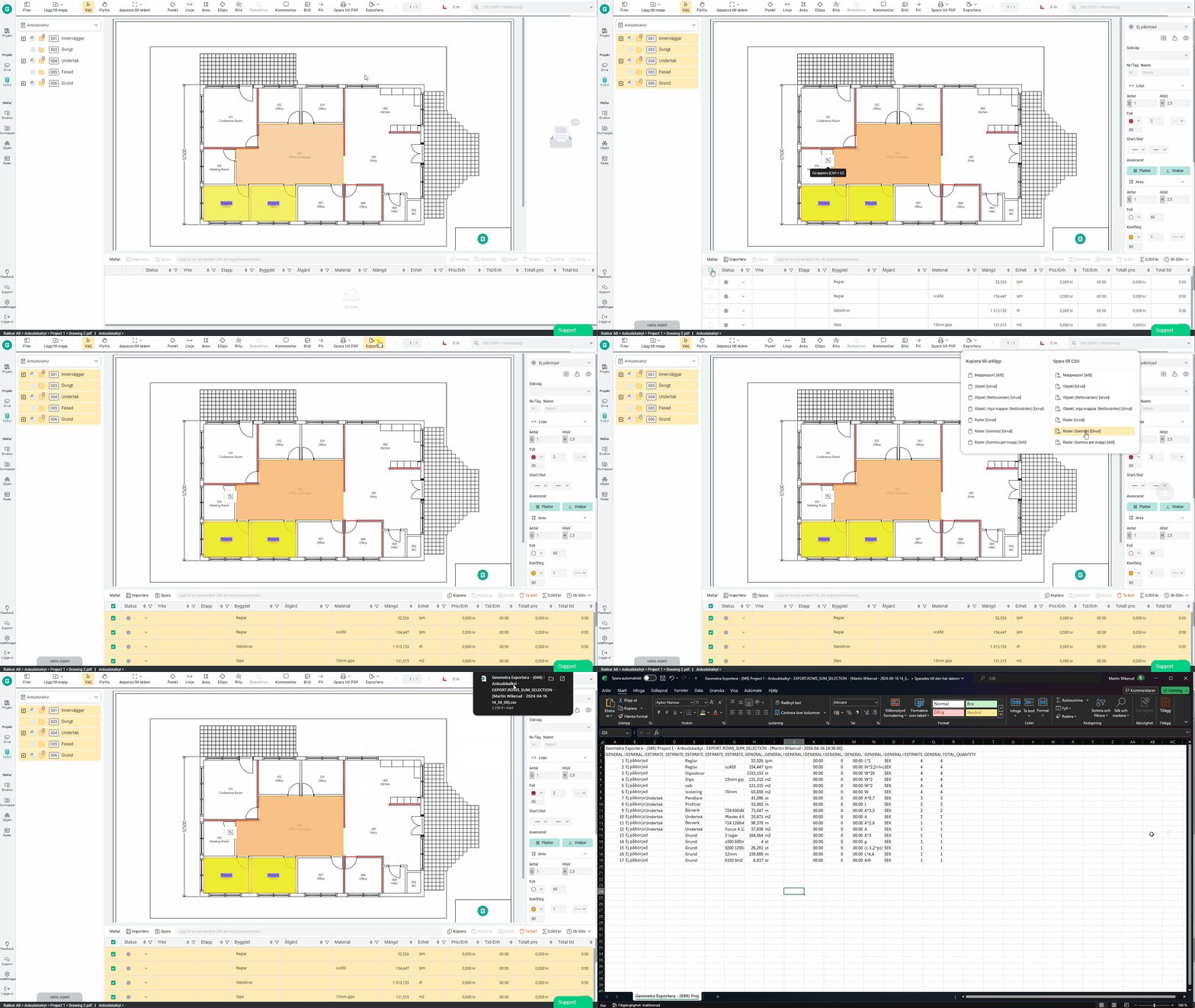
Exportera mallrader till CSV
Du kan exportera dina mallrader till en CSV-fil, öppna och redigera innehållet i Excel eller ett liknande program, och sedan ladda upp filen igen. Geometra applicerar uppdateringarna automatiskt på matchande rader.
Exporttyper
Geometra erbjuder flera förinställda exportformat för olika behov:
Mappexport – En sammanfattning av alla mätningar per mapp. Ett av de vanligast använda exportalternativen.
Objekt – Detaljerad information om varje mätning, inklusive alla värden. Ett av de vanligast använda exportalternativen.
Nettoobjekt – Samma som Objekt, men exporterar endast nettovärden.
Objekt, utan mappar – Alla mätningar utan mappstrukturen.
Rader – Alla rader i varje mätning. En detaljerad export med information om varje objekt.
Radsumma – Alla identiska rader summeras till en enda rad. Ett av de vanligast använda exportalternativen.
Radsumma per mapp – Rader summerade per mappnivå, vilket ger delsummor enligt din mappstruktur.

Exportera till Bidcon
Eleco Bidcons bibliotek av byggkomponenter är nu tillgängligt direkt i Geometra. Biblioteket innehåller Bidcons register över materialtyper, som är sökbara och enkla att använda i dina rader. Du applicerar dem som resurser på dina objekt, och när du exporterar från Geometra matchas raderna automatiskt med rätt byggdel i Bidcon. Beräkningen av materialåtgång, tid och kostnad sker sedan i Bidcon.
Exportera till Wikells Sektionsdata
Geometra kan exportera data direkt till Wikells Sektionsdata.
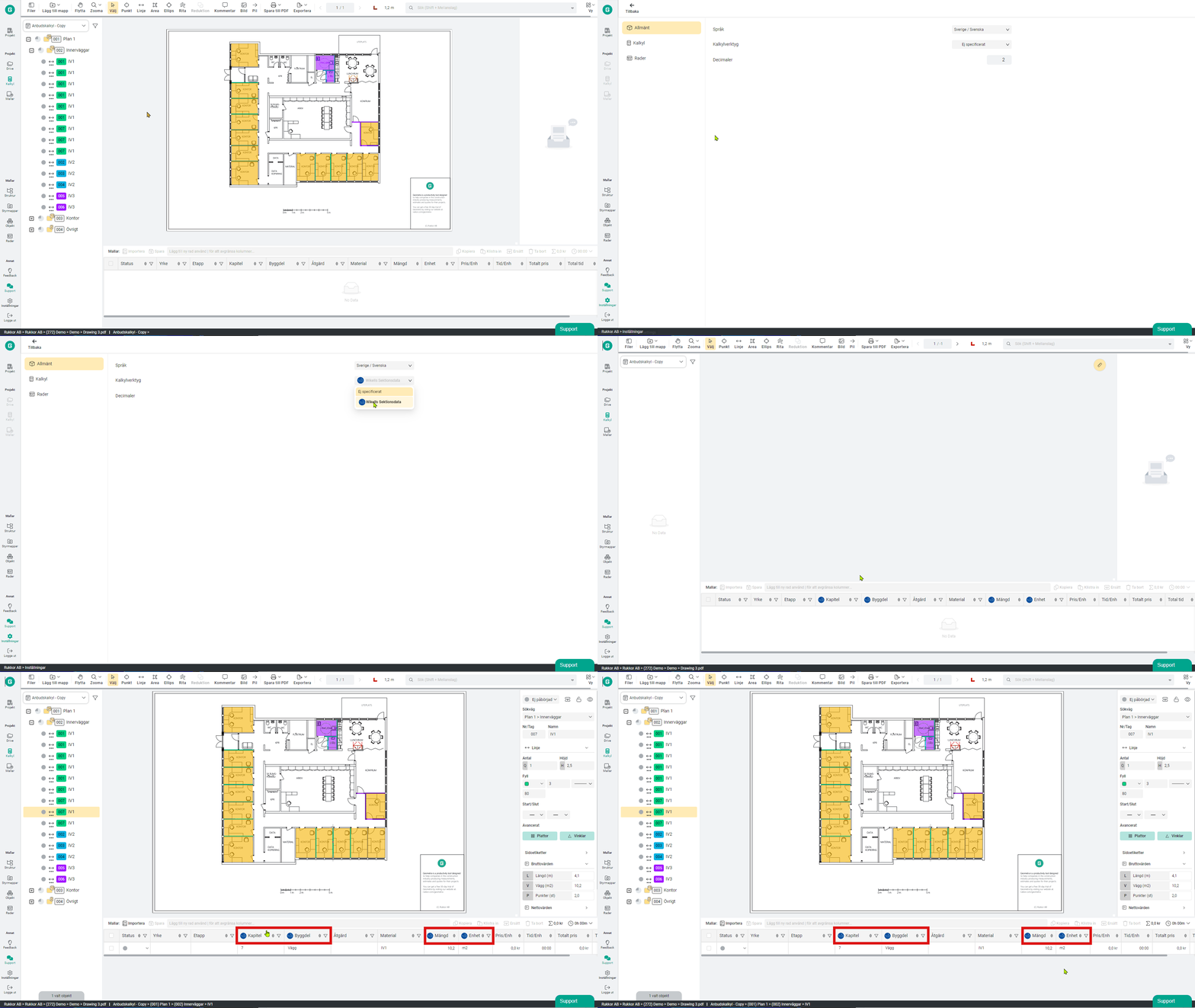
Gå till Inställningar > Allmänt och välj Wikells Sektionsdata som kalkyleringsverktyg. När inställningen är aktiverad markeras relevanta delar av gränssnittet med Wikells logotyp, vilket tydligt visar vilka fält som behöver fyllas i för att exporten ska fungera korrekt.
Kontrollera även Inställningar > Rader – en ny kolumn kallad "Kapitel" har lagts till, som låter dig matcha poster med Kapitel-kolumnen i Wikells. Fyll i fälten som är markerade med Wikells logotyp.
När du är klar går du till Exportera > Specialexport > Wikells Sektionsdata. Geometra genererar en XML-fil som kan importeras direkt i Wikells. Du kan använda standardkapitlen (1–17) eller bygga ett eget kalkylträd i Sektionsdata med upp till 999 kapitel.
Exportera till EG SmartKalk
Geometra kan exportera data direkt till EG SmartKalk.
Exportera från Geometra:
- Gå till Inställningar i huvudmenyn.
- Klicka på Allmänt och välj EG SmartKalk under Kalkyleringsverktyg.
- Klicka på "Ja" i dialogrutan för att uppdatera dina rader med det valda alternativet.
- Återgå till ditt projekt genom att klicka på Tillbaka.
- EG SmartKalks logotyp visas nu i dina rader.
- Slutför dina mätningar och markera de mängder och mappar du vill exportera, samt alla rader som ska inkluderas.
- Välj Exportera och sedan EG SmartKalk.
- En JSON-fil laddas ned, redo att importera i SmartKalk.
Importera till EG SmartKalk:
- Öppna SmartKalk.
- Navigera till det mängdfält där du vill importera dina data.
- Använd kortkommandot Ctrl+Shift+Q för att hämta mängder från Geometra. Du kan också högerklicka på namnet och välja Mängdhjälp > Hämta mängd från Geometra-fil.
- Klicka på Välj fil > Importera fil och välj filen som laddades ned från Geometra.
- Ett förhandsgranskningsfönster visas med de importerade data.
- Markera de rader du vill lägga till i din kalkyl och klicka på OK.
- Klart!
Exportera till JSON
Du kan exportera hela din kalkyl – inklusive alla objekt, deras värden och rader – i ett strukturerat JSON-format. Det gör det enkelt att integrera data från Geometra i andra verktyg, arbetsflöden eller system.
Markera det du vill exportera, klicka på Exportera, välj JSON-export och ladda ned filen.

Skriv ut
För att skriva ut i Geometra börjar du med att markera det du vill inkludera. Geometra genererar sedan en PDF med all visuell information, inklusive etiketter och färgkodning. Spara filen eller skicka den direkt till en skrivare.
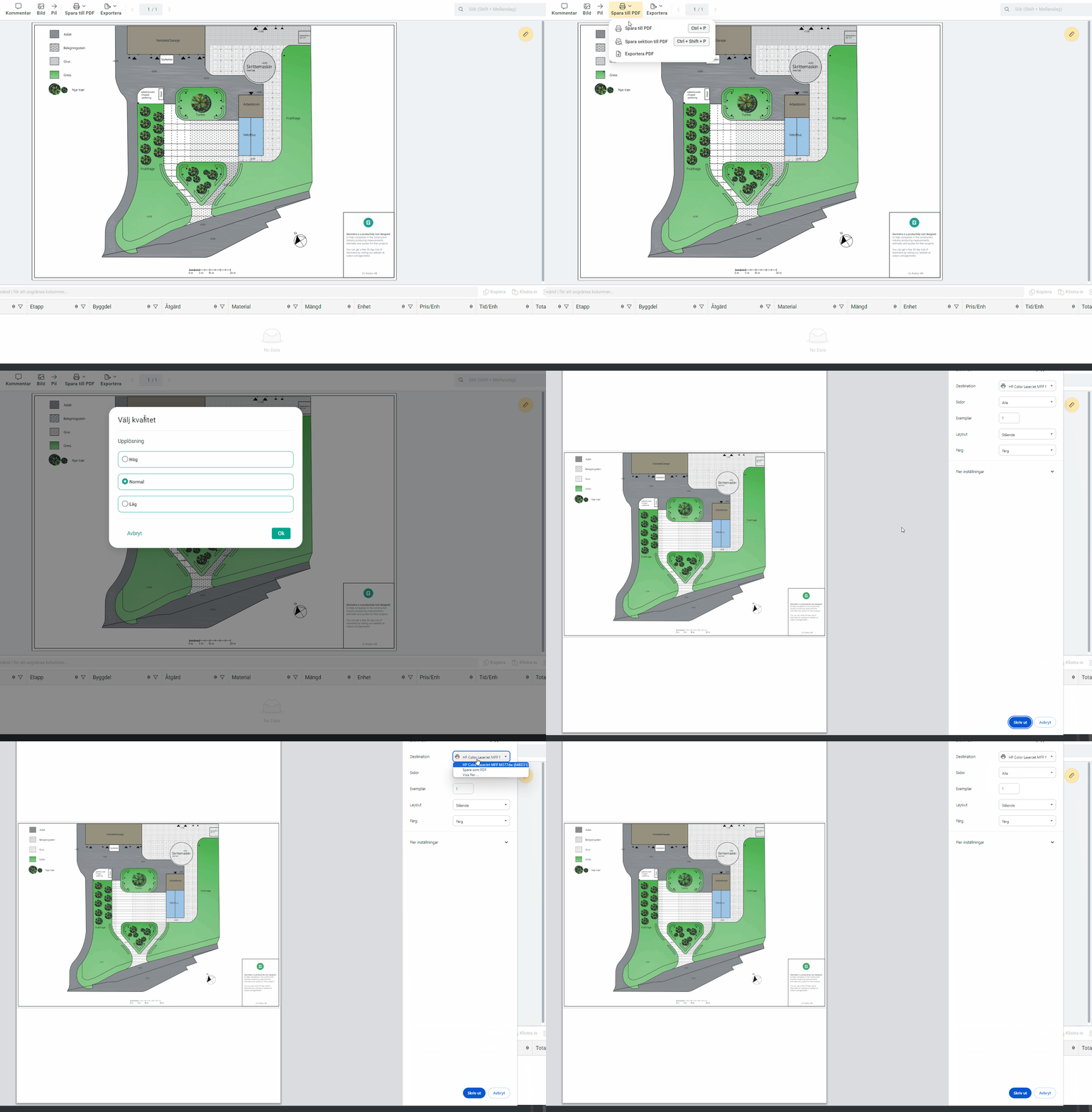
Skriv ut urval
Skriv ut urval fungerar på samma sätt som Skriv ut, men fångar endast den del av filen som är synlig på skärmen vid utskriftstillfället. Det gör det enkelt att klippa ut ett specifikt område och välja exakt vilken information som ska ingå i utskriften.
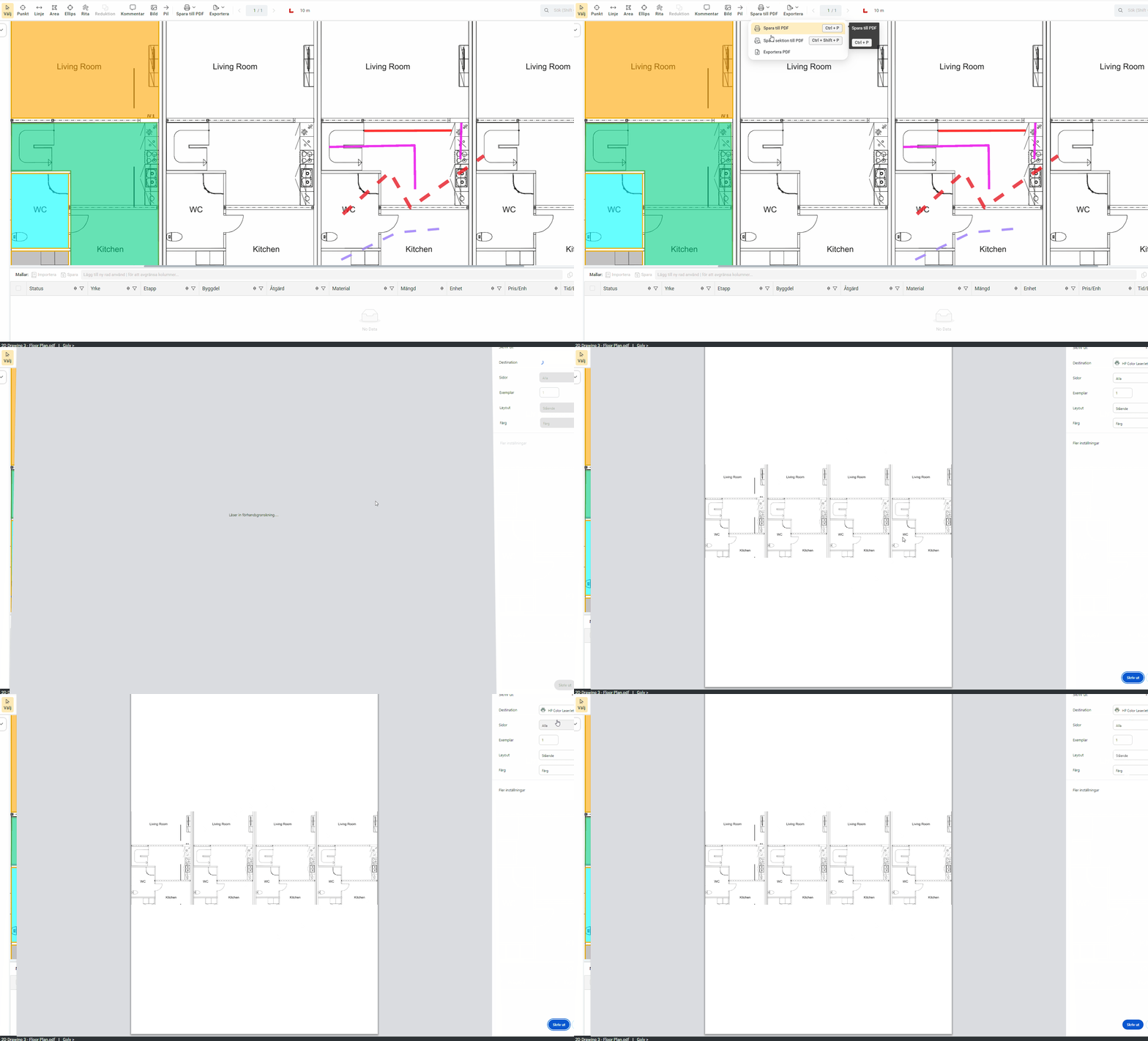
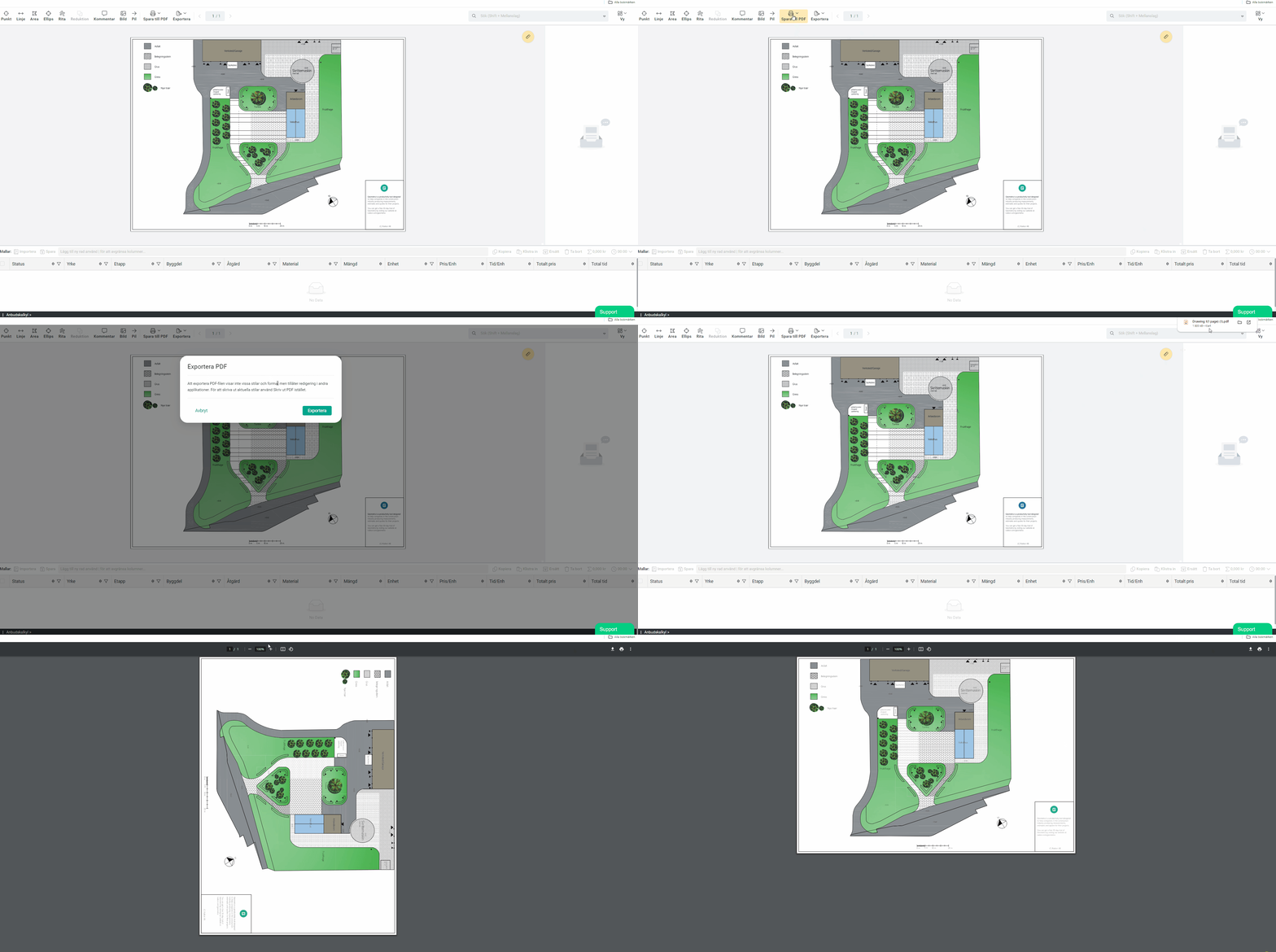
Exportera PDF
Export till PDF tar bort vissa Geometra-specifika visuella element för att anpassas till standard-PDF-formatet, vilket gör det möjligt att redigera objekt i andra PDF-verktyg.
.svg)