.svg)
Eksport og utskrift
Når prosjektet ditt er ferdig, gir Geometra deg flere alternativer for å dele og presentere dataene dine. I denne artikkelen lærer du hvordan du eksporterer mengdelisten din og hvilke utskriftsalternativer som er tilgjengelige.
Hvor kan du eksportere fra?
Du kan eksportere data fra prosjektene dine enten via kopiering og innliming eller til en CSV-fil. Det er to steder i programmet du kan eksportere fra:
Drive – Eksporter data raskt fra forhåndsvisede filer. Eksporten inkluderer alle tilgjengelige data i filen; det er ikke mulig å velge ut spesifikke deler.
Overslag – Gjør presise utvalg og delsummer før eksport. Velg hva som skal inkluderes i kalkyleringstreet og blant radene dine, og bruk deretter et av eksportalternativene for å hente ut nøyaktig den informasjonen du trenger.
Eksporter til utklippstavlen og lim inn i Excel
Ved å eksportere til utklippstavlen kan du lime inn data fra Geometra direkte i et annet program. Det fungerer best med regnearkprogrammer som Microsoft Excel og Google Sheets, men er også kompatibelt med Numbers, OpenOffice Calc og andre.
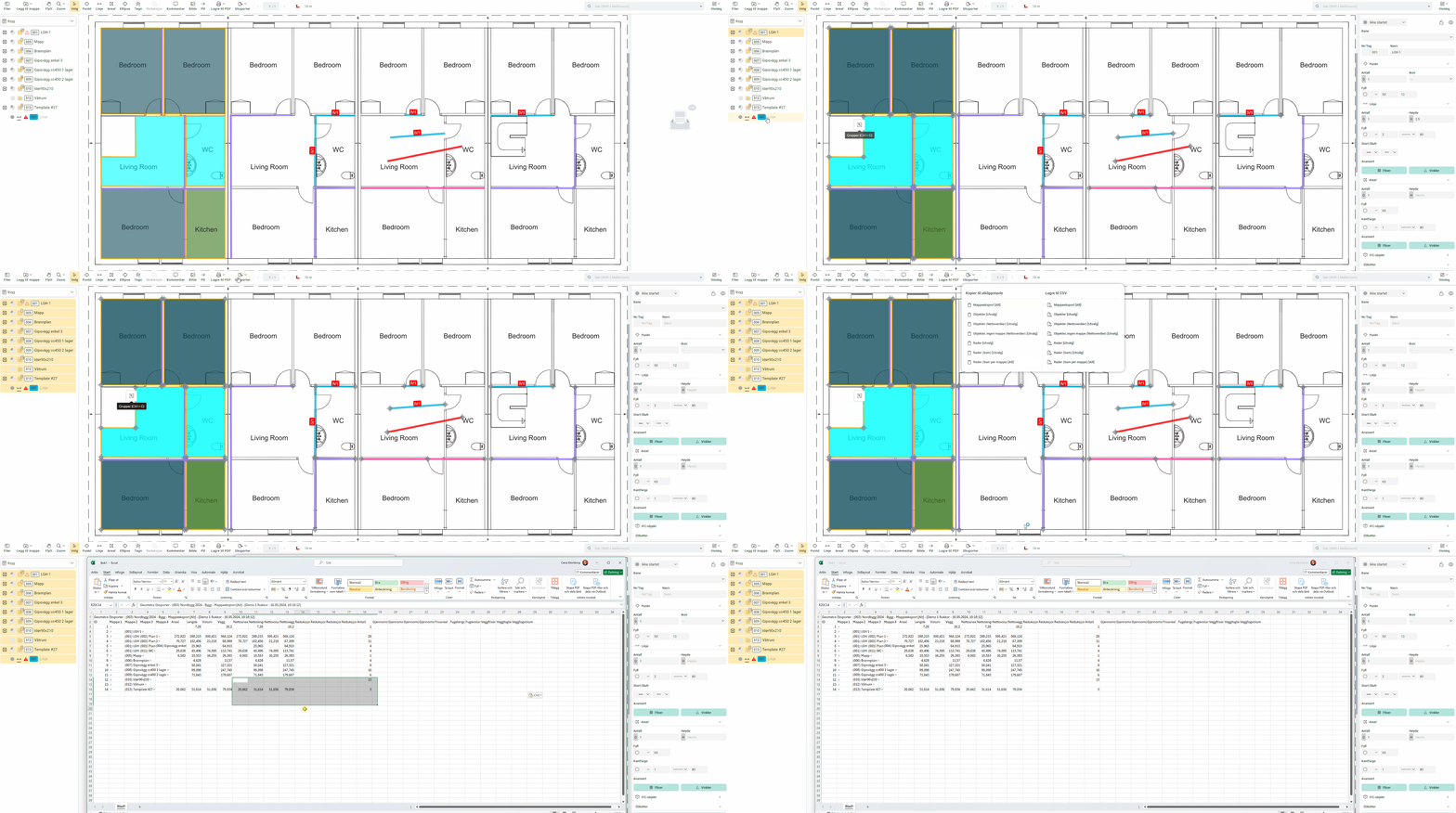
Eksporter til CSV og åpne i Excel
CSV (Comma-Separated Values) eksporterer dataene dine fra Geometra i et kommaseparert format. Avhengig av språkinnstillingene i operativsystemet, nettleseren eller Geometra kan skilletegnet være et komma eller semikolon – begge er tillatt innenfor CSV-standarden. Hvis filen ikke åpnes korrekt i Excel, kontroller hvilket skilletegn systemet ditt forventer.

Eksportere radmalerna dine til en CSV-fil
Du kan eksportere radmalene dine til en CSV-fil, åpne og redigere innholdet i Excel eller et lignende program, og deretter laste opp filen på nytt. Geometra vil automatisk bruke oppdateringene på matchende rader.
Eksporttyper
Geometra tilbyr flere forhåndsinnstilte eksportformater for ulike behov:
Mappeeksport – En oppsummering av alle målinger per mappe. Et av de mest brukte eksportalternativene.
Objekter – Detaljert informasjon om hver måling, inkludert alle verdier. Et av de mest brukte eksportalternativene.
Nettoobjekt – Det samme som Objekter, men eksporterer kun nettoverdier.
Objekt, uten mapper – Alle målinger uten mappestrukturen.
Rader – Alle rader i hver måling. En detaljert eksport med informasjon om hvert objekt.
Radsum – Alle identiske rader summeres til én linje. Et av de mest brukte eksportalternativene.
Radsum per mappe – Rader summert per mappenivå, noe som gir delsummer i henhold til mappestrukturen din.

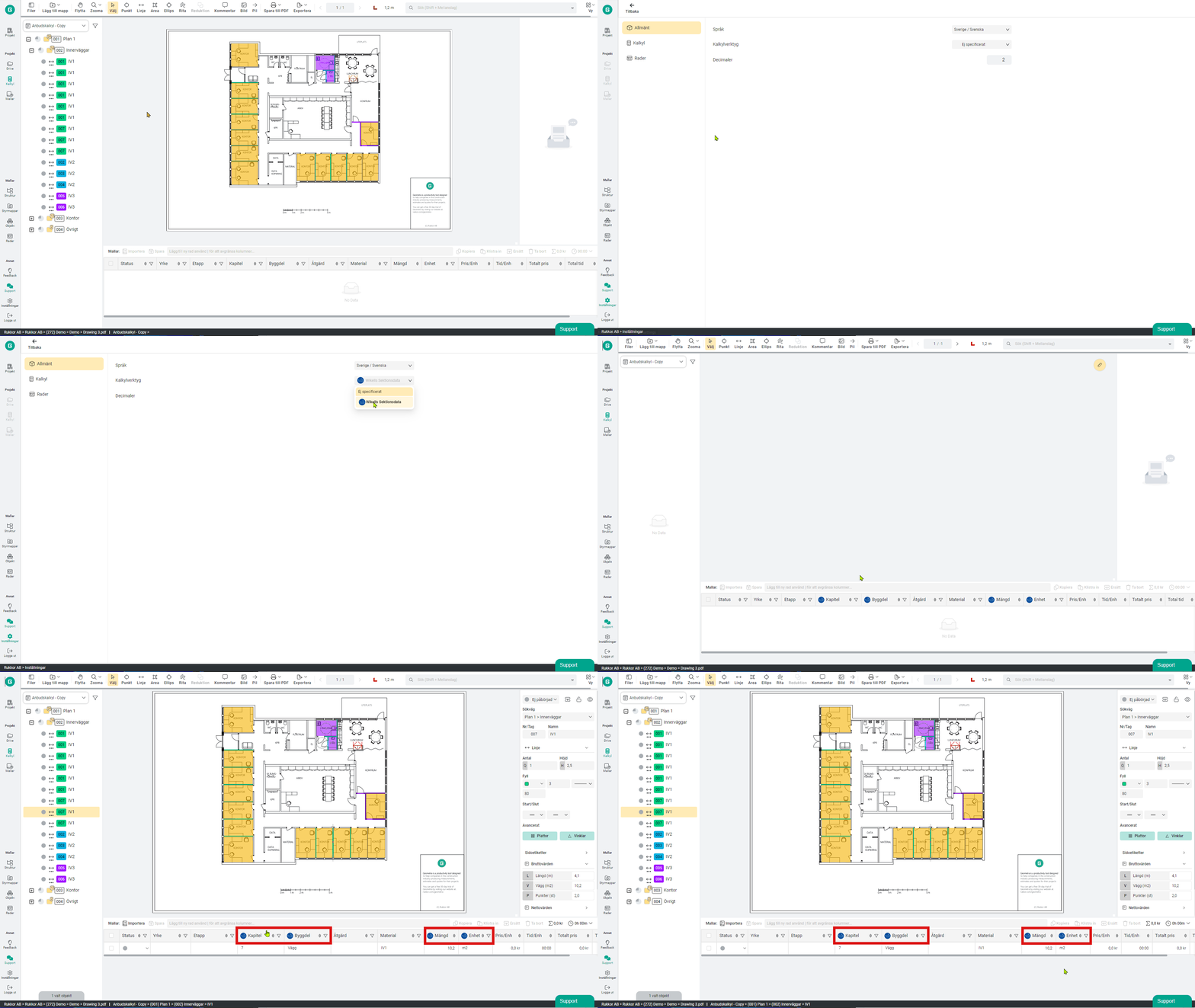
Eksporter til Wikells Sektionsdata
Geometra kan eksportere data direkte til Wikells Sektionsdata.
Gå til Innstillinger > Generelt og velg Wikells Sektionsdata som kalkulasjonsverktøy. Når innstillingen er aktivert, merkes relevante deler av grensesnittet med Wikells-logoen, noe som tydelig viser hvilke felt som må fylles ut for at eksporten skal fungere korrekt.
Sjekk også Innstillinger > Rader – en ny kolonne kalt "Kapittel" er lagt til, som lar deg matche oppføringer med Kapittel-kolonnen i Wikells. Fyll inn feltene merket med Wikells-logoen.
Når du er klar, gå til Eksporter > Spesialeksport > Wikells Sektionsdata. Geometra genererer en XML-fil som kan importeres direkte i Wikells. Du kan bruke standardkapitlene (1–17) eller bygge ditt eget kalkyletre i Sektionsdata med opptil 999 kapitler.
Eksporter til EG SmartKalk
Geometra kan eksportere data direkte til EG SmartKalk.
Eksporter fra Geometra:
- Gå til Innstillinger i hovedmenyen.
- Klikk på Generelt og velg EG SmartKalk under Kalkulasjonsverktøy.
- Klikk "Ja" i dialogboksen for å oppdatere radene dine med det valgte alternativet.
- Gå tilbake til prosjektet ved å klikke på Tilbake.
- EG SmartKalk-logoen vises nå i radene dine.
- Fullfør målingene dine og velg mengdene og mappene du vil eksportere, samt alle rader som skal inkluderes.
- Velg Eksporter og deretter EG SmartKalk.
- En JSON-fil lastes ned, klar til import i SmartKalk.
Importer til EG SmartKalk:
- Åpne SmartKalk.
- Naviger til mengdefeltet der du vil importere dataene dine.
- Bruk snarveien Ctrl+Shift+Q for å hente mengder fra Geometra. Du kan også høyreklikke på navnet og velge Mengdehjelp > Hent mengde fra Geometra-fil.
- Klikk Velg fil > Importer fil og velg filen som ble lastet ned fra Geometra.
- Et forhåndsvisningsvindu vises med de importerte dataene.
- Velg radene du vil legge til i beregningen din og klikk OK.
- Ferdig!
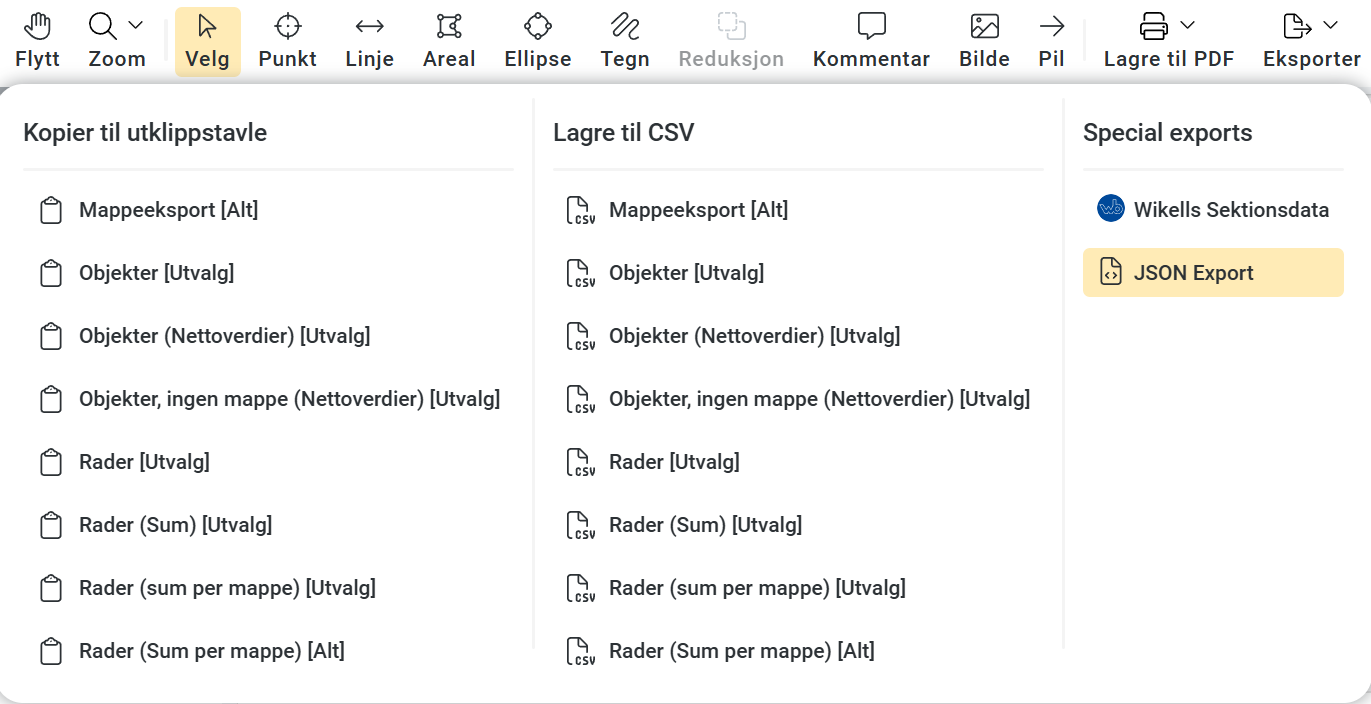
Eksporter til JSON
Du kan eksportere hele beregningen din – inkludert alle objekter, verdier og rader – i et strukturert JSON-format. Dette gjør det enkelt å integrere data fra Geometra i andre verktøy, arbeidsflyter eller systemer.
Velg det du vil eksportere, klikk Eksporter, velg JSON-eksport og last ned filen.
Skriv ut
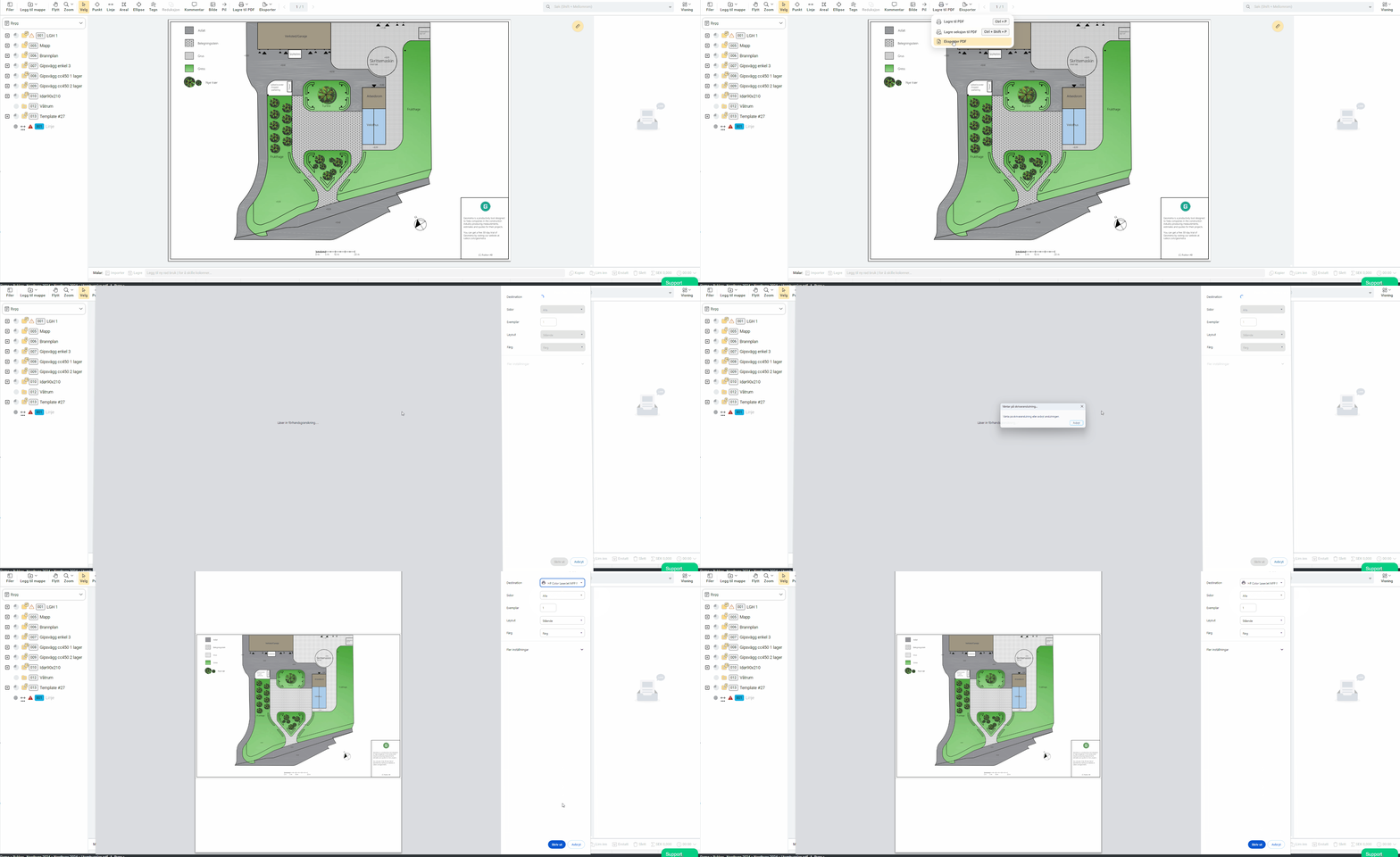
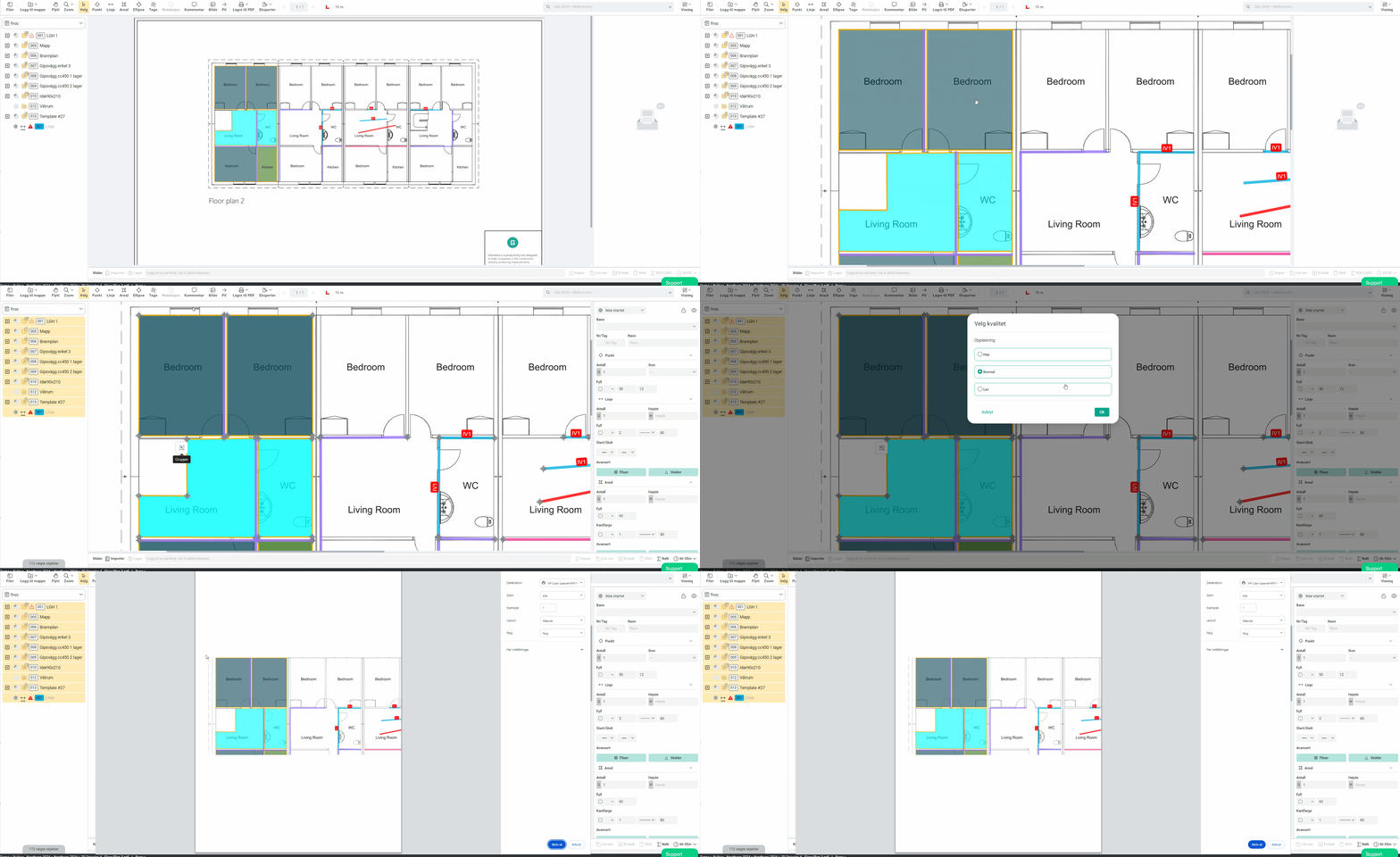
For å skrive ut i Geometra begynner du med å velge det du vil inkludere. Geometra genererer deretter en PDF med all visuell informasjon, inkludert etiketter og fargekoding. Lagre filen eller send den direkte til en skriver.
Skriv ut utvalg
Skriv ut utvalg fungerer på samme måte som Skriv ut, men fanger kun den delen av filen som er synlig på skjermen når utskriften startes. Dette gjør det enkelt å klippe ut et bestemt område og velge nøyaktig hvilken informasjon som skal inngå i utskriften.
Eksporter til PDF
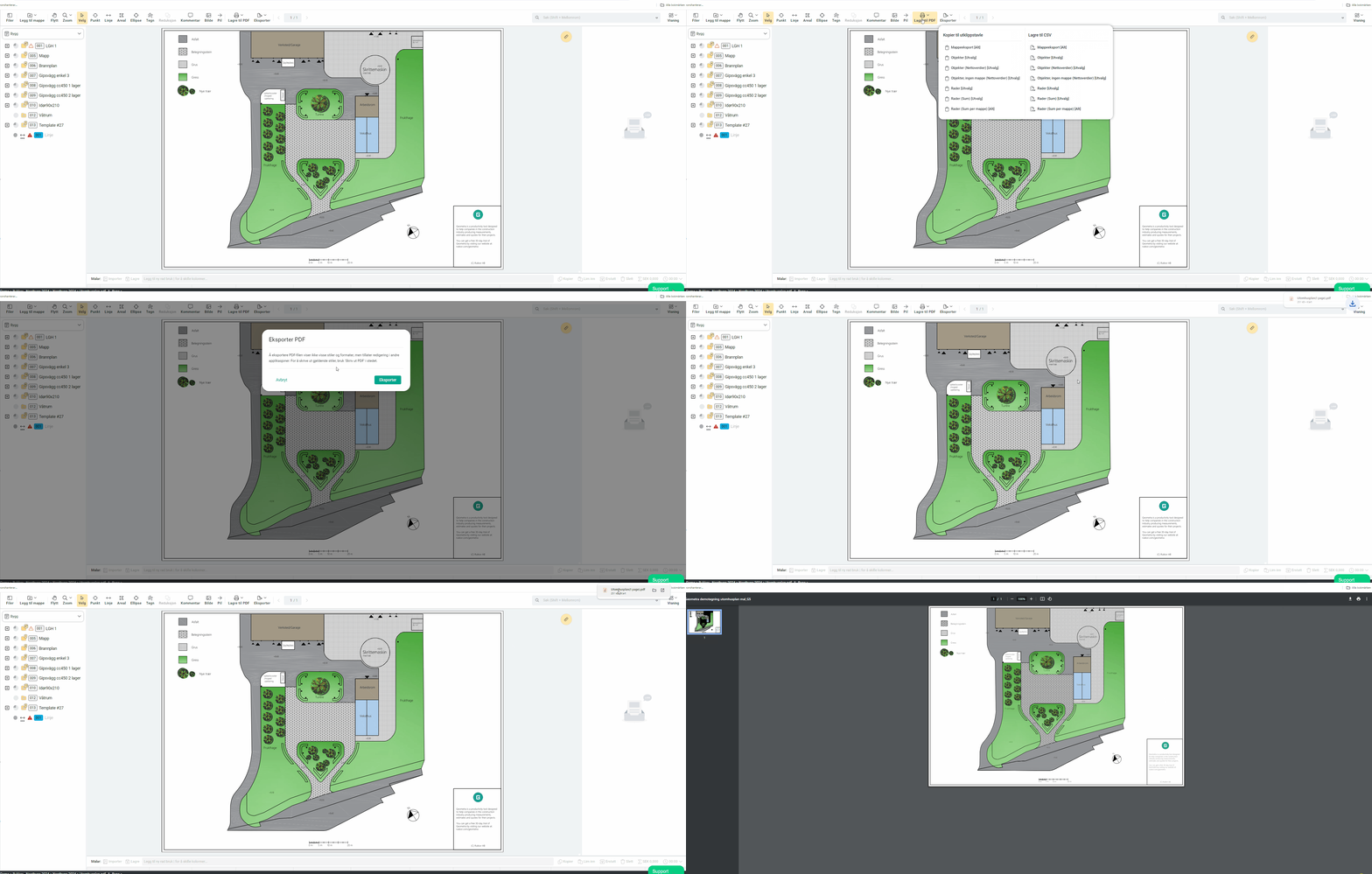
Eksport til PDF fjerner visse Geometra-spesifikke visuelle elementer for å tilpasses standard PDF-format, noe som gjør det mulig å redigere objekter i andre PDF-verktøy.
.svg)