.svg)
Verktyg och objekt
Geometra har et bredt utvalg av verktøy og objekter designet for å gjøre måling rask og nøyaktig. I denne artikkelen lærer du hva hvert verktøy gjør og hvordan du bruker dem til å bygge mengdelisten din.
Sammanställning av verktygen
Alla verktyg i Geometra används för att skapa objekt — mätningar eller markeringar som placeras direkt på dina ritningar. Ett objekt kan representera ett rum, en vägg, en dörr eller något annat element du mäter eller räknar.

Flytta, redigera, kopiera, klistra in och duplicera
Markera ett objekt för att flytta eller redigera det — dra i punkterna som visas på objektet för att justera formen. Du kan kopiera och klistra in objekt mellan olika filer och sidor i projektet, vilket är särskilt användbart för upprepade element som lägenheter eller radhus. På samma sida kan du också duplicera ett objekt och placera kopian var som helst.
Linjer, Areor och Reduktioner
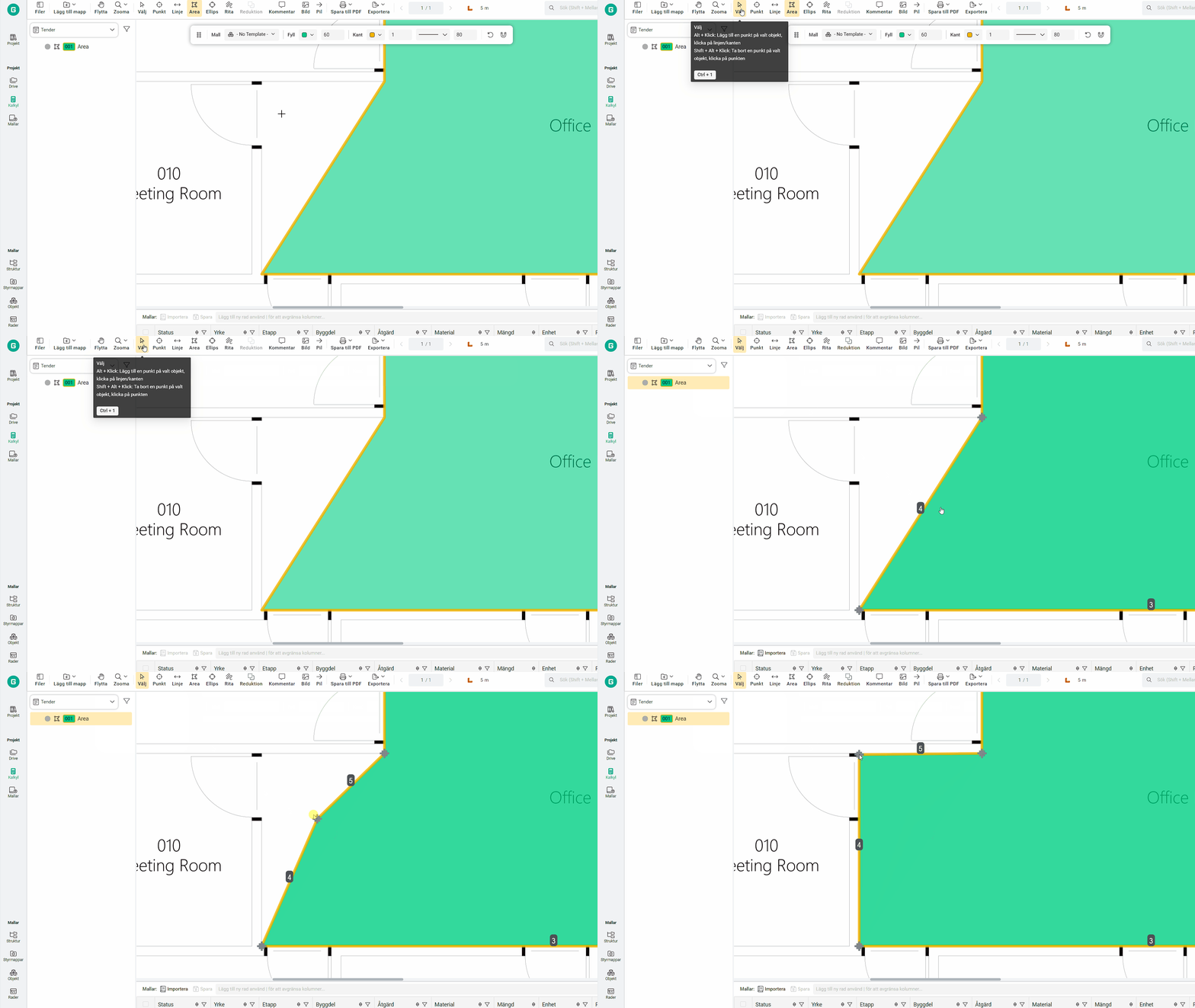
För att lägga till en punkt på en linje eller ett område använder du Alt + Klick på sträckan mellan två befintliga punkter. För att ta bort en punkt använder du Alt + Skift + Klick på den punkt du vill ta bort. Medan du placerar ut punkter kan du ångra den senast placerade punkten med Ctrl + Z.
Objekt med nettovärden
För objekt som visar nettovärden kan du ange formler direkt på dessa värden för att ändra dem. Det är användbart när du mäter ett tak — du kan använda en vinkelformel som /cos(25) för att automatiskt beräkna den faktiska takytans area. För att ange en formel på ett nettovärde dubbelklickar du på värdet i egenskapspanelen.
Sätt ut intervaller på linjer eller ytor
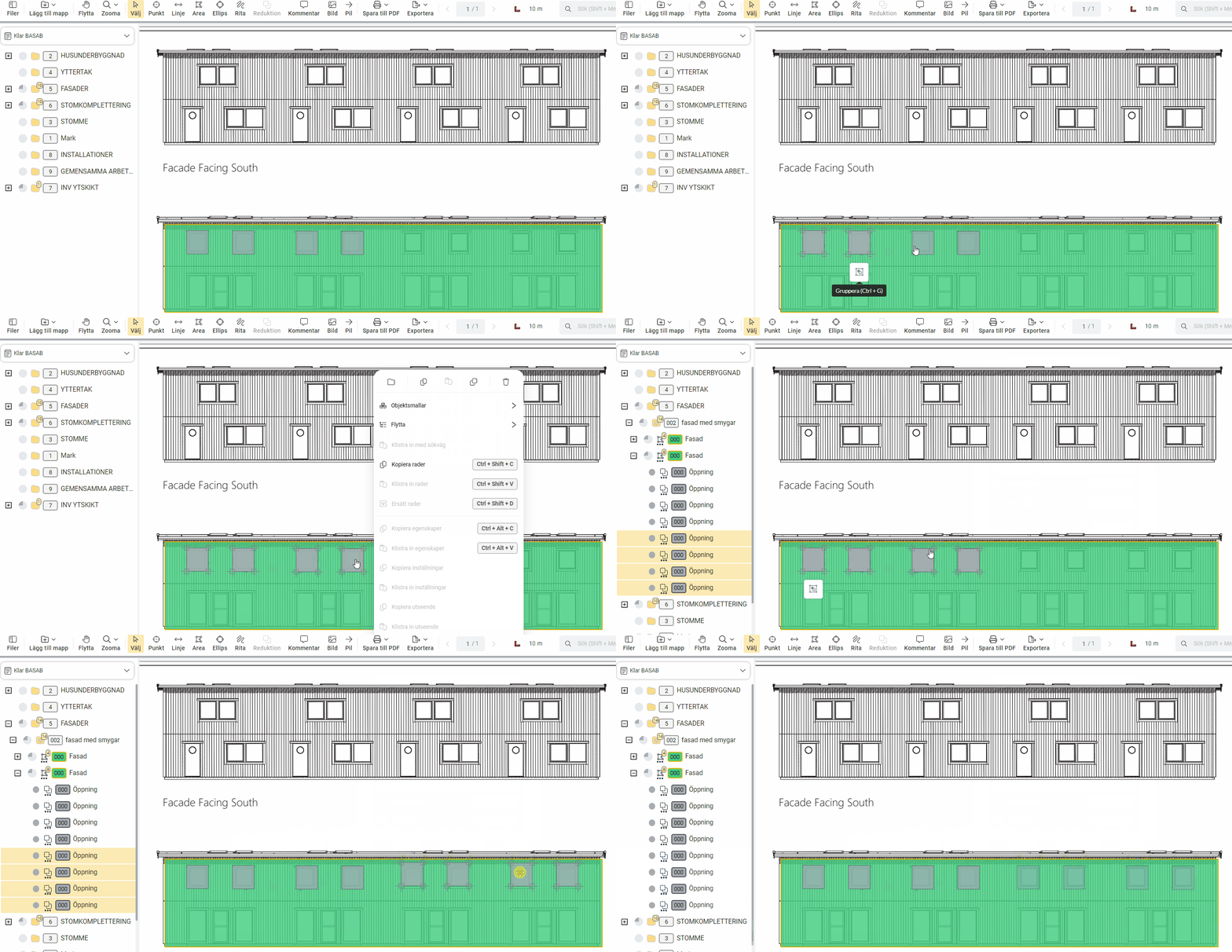
Placera punkter med jämna intervall längs linjer, arealer, reduktioner och enstaka linjer i en arealmätning. Det är idealiskt för att mäta staket, infästningar, takrännekrokar, prefabricerade väggar och liknande upprepade element. Använd genvägen Ctrl + Alt + Klick på det område där du vill placera intervallen. Manuell justering av den sista punkten kan behövas om måtten inte delar sig jämnt.
Lägg till perimeter på in-eller utsidan av en yta
När du ritar upp ett område — till exempel ett betongbjälklag — kan du lägga till en perimeterzon utanför eller innanför det, inklusive djup och höjd. Det är användbart vid anläggningsarbete där du behöver ta hänsyn till kanter eller ramar. Perimetern beräknas längs sidorna, vilket innebär att det blir ett litet överskott i varje hörn. Fungerar med arealer, reduktioner och ellipser.
Fördefinierade objekt på area, linjer, cirklar och reduktioner
Ange dina mått, välj ett verktyg och klicka för att placera ett fördefinierat objekt direkt på ritningen.
Punkt
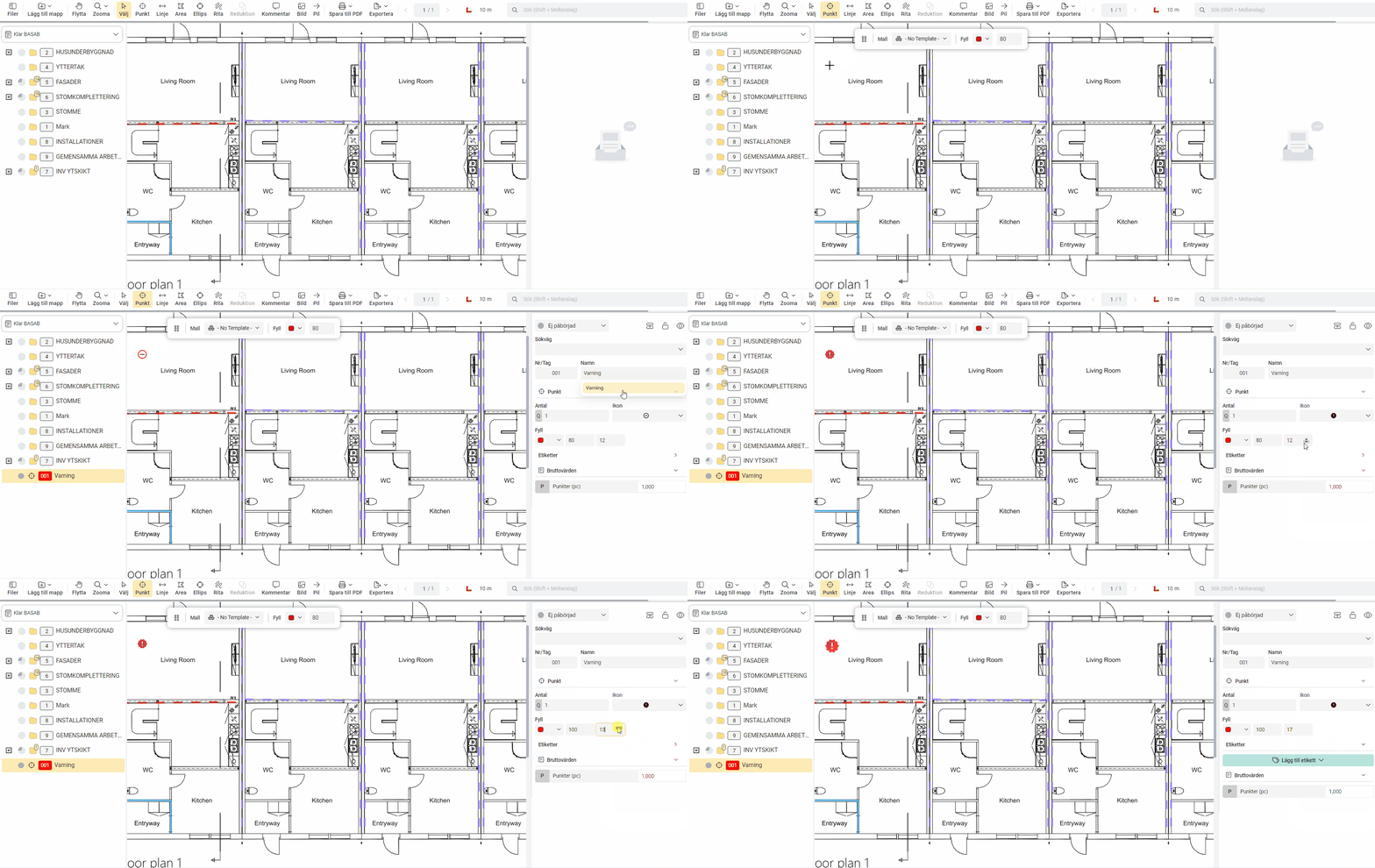
Punktverktyget används för att räkna objekt på ritningar — till exempel dörrar, fönster eller armaturer. Punkter kan också användas för att markera en detalj eller lägga till en notering på ritningen. Välj mellan fem ikoner: Rektangel, Nål, Stjärna, Fläkt eller Utropstecken. Du kan också anpassa färg, genomskinlighet, storlek och rotation.
Linje
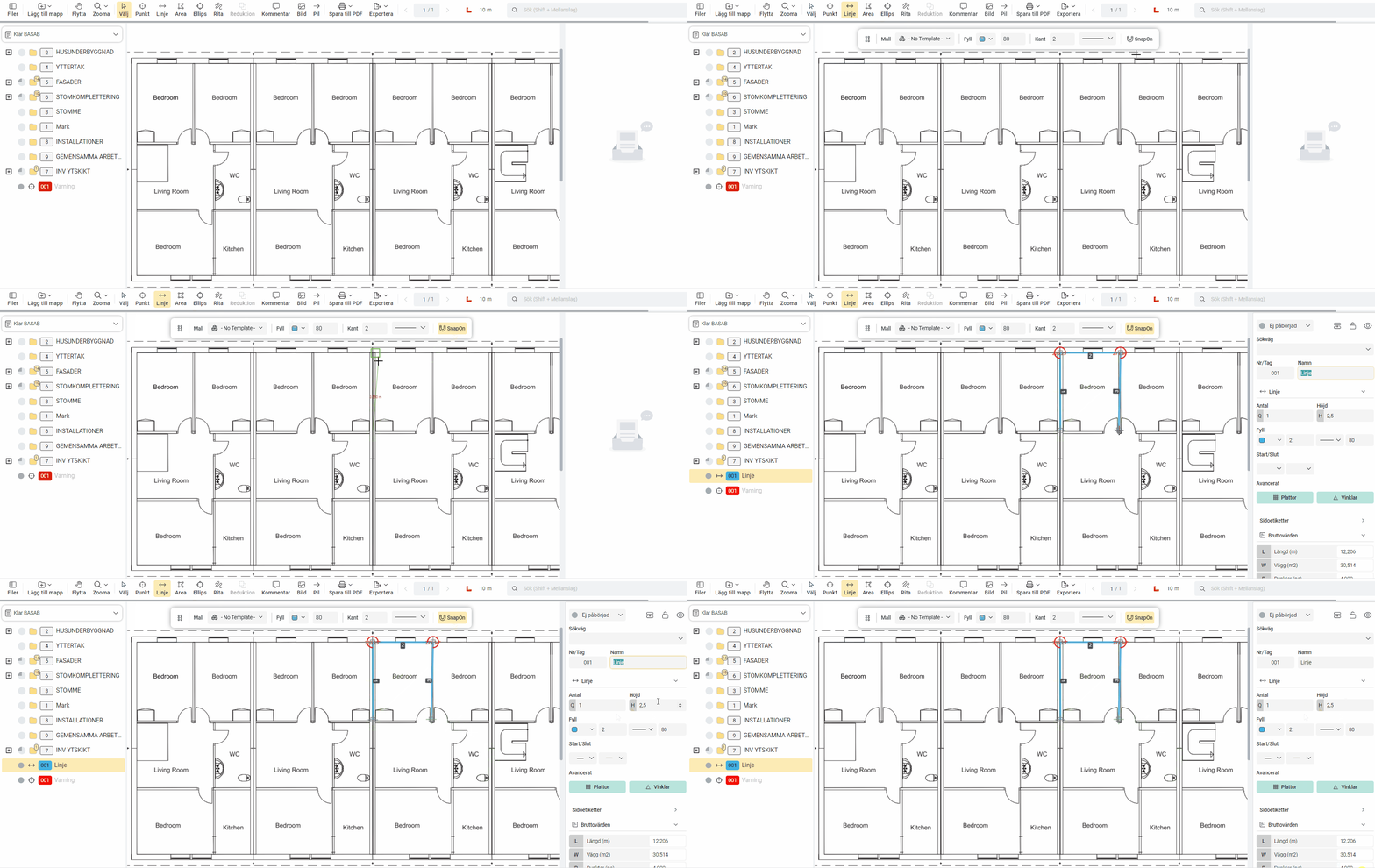
Linjeverktyget ger dig två dimensioner att arbeta med: längder och väggar. Värdena beräknas utifrån sidans skala och väggytan beräknas med den angivna höjden. Fortsätt att placera punkter tills du har mätt allt du behöver och högerklicka sedan för att avsluta. Du kan också beräkna kakel för linjeytor och använda en vinkefinställning för att få den faktiska längden på lutande element som takanslutningar eller vindskivor. Anpassa färg, genomskinlighet, tjocklek, stil och start-/slutsymboler i egenskapspanelen.
Sektionshöjder på linjer
Använd sektionshöjder när olika delar av en linje har olika höjder — till exempel längs en vägg med fönster och dörrar.
Area
Areaverktyget ger dig flest värden att arbeta med: brutto- och nettovärden samt yttre dimensioner. Om du har placerat en eller flera reduktioner på ett område får du också det totala reducerade värdet att använda i dina rader. Reduktioner påverkar automatiskt nettovärden för området. För att markera en rektangulär form placerar du den första punkten och högerklickar diagonalt för att skapa en exakt rektangel. För oregelbundna former placerar du en punkt i varje hörn och högerklickar för att avsluta. Du kan beräkna kakel för både nettoarea och nettovägg och anpassa fyllningsfärg, genomskinlighet, kantlinjefärg, tjocklek och stil.
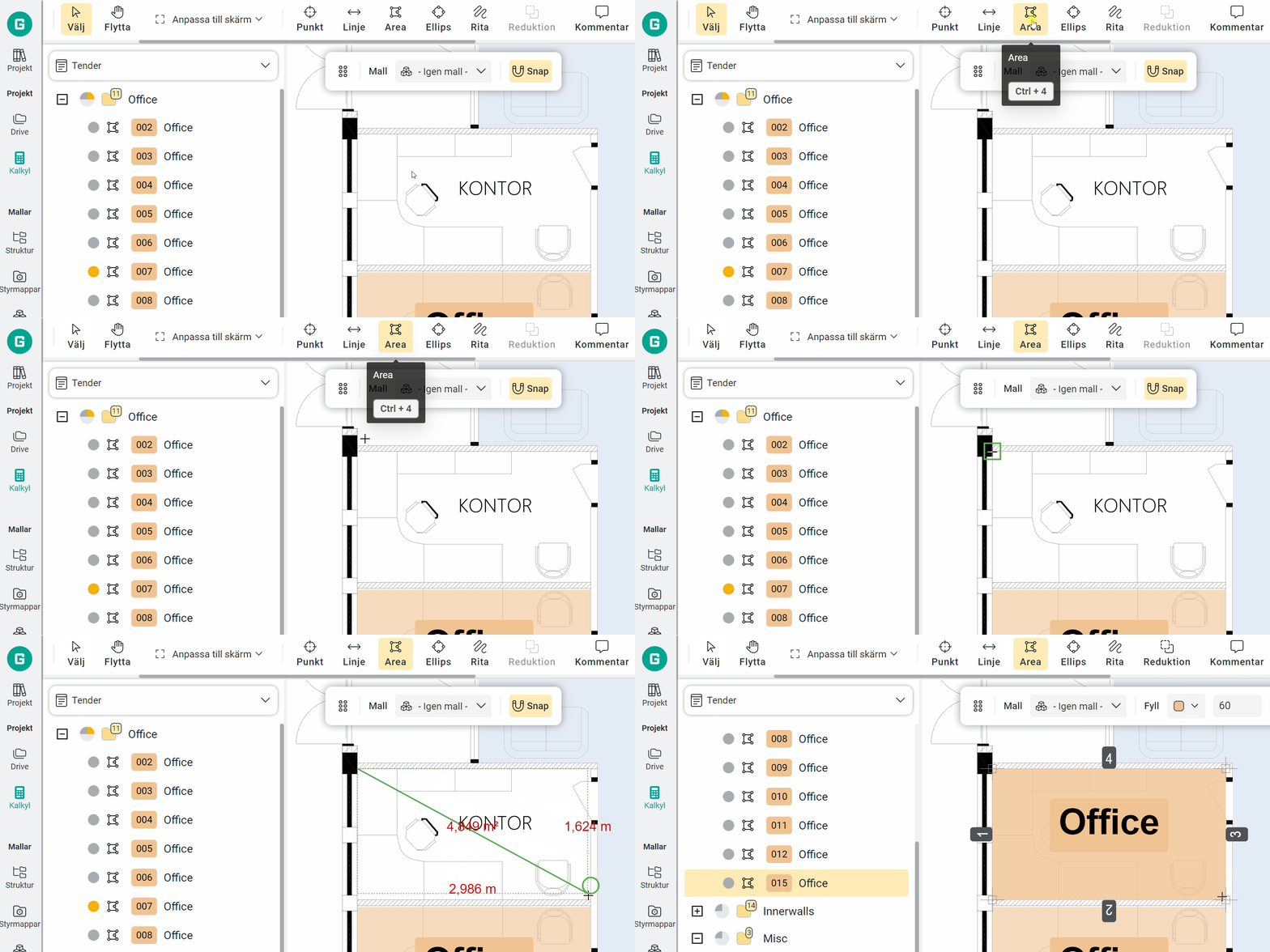
Låsa bildförhållande för areamätning
Lås bildförhållandet för en arealmätning för att skala den proportionellt. Dra i hörnen för att öka eller minska storleken medan formen behålls intakt.
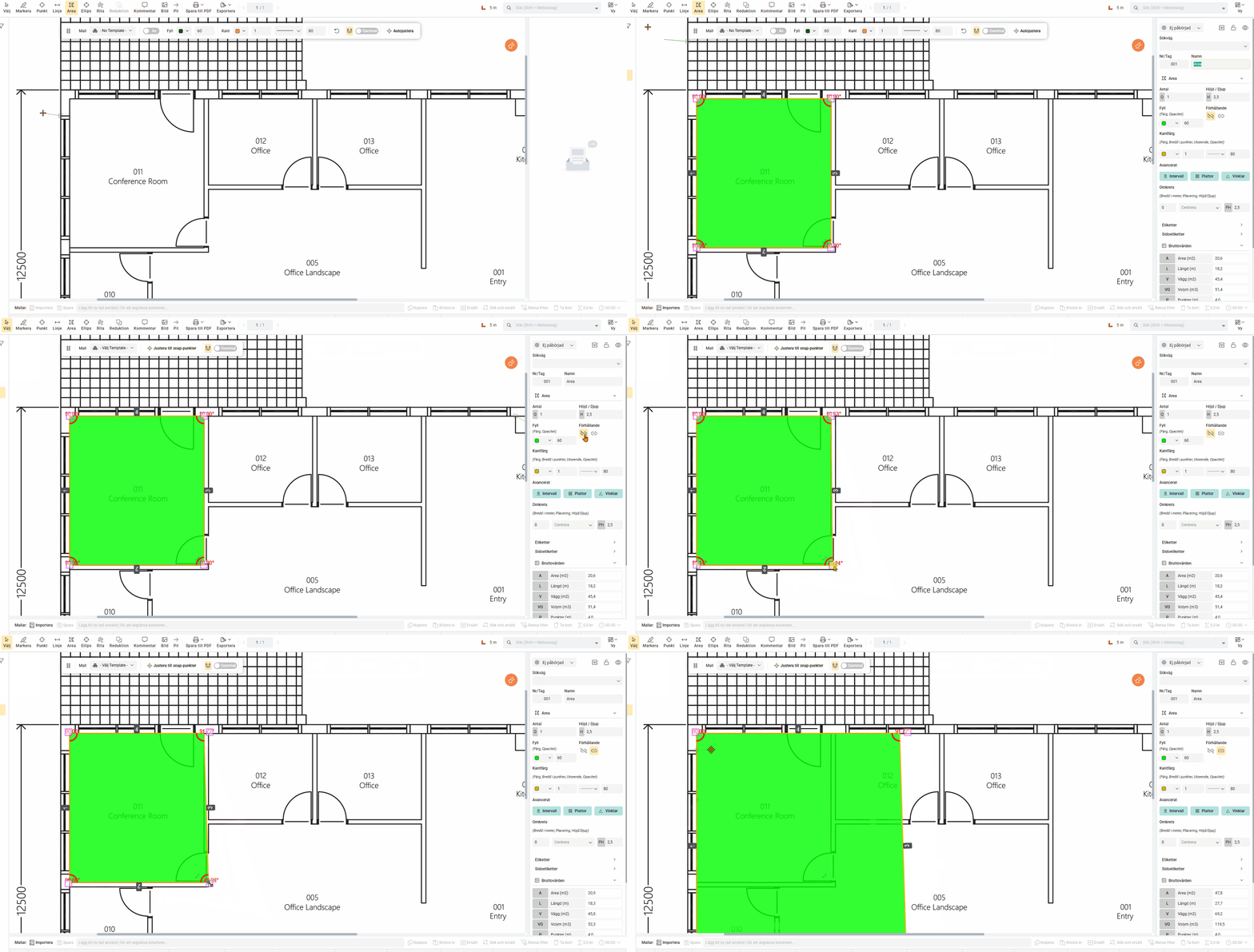
Molnmarkering på area
Använd molnmarkeringen för att visuellt markera områden på ritningen som kräver åtgärd eller uppmärksamhet.

Ellips
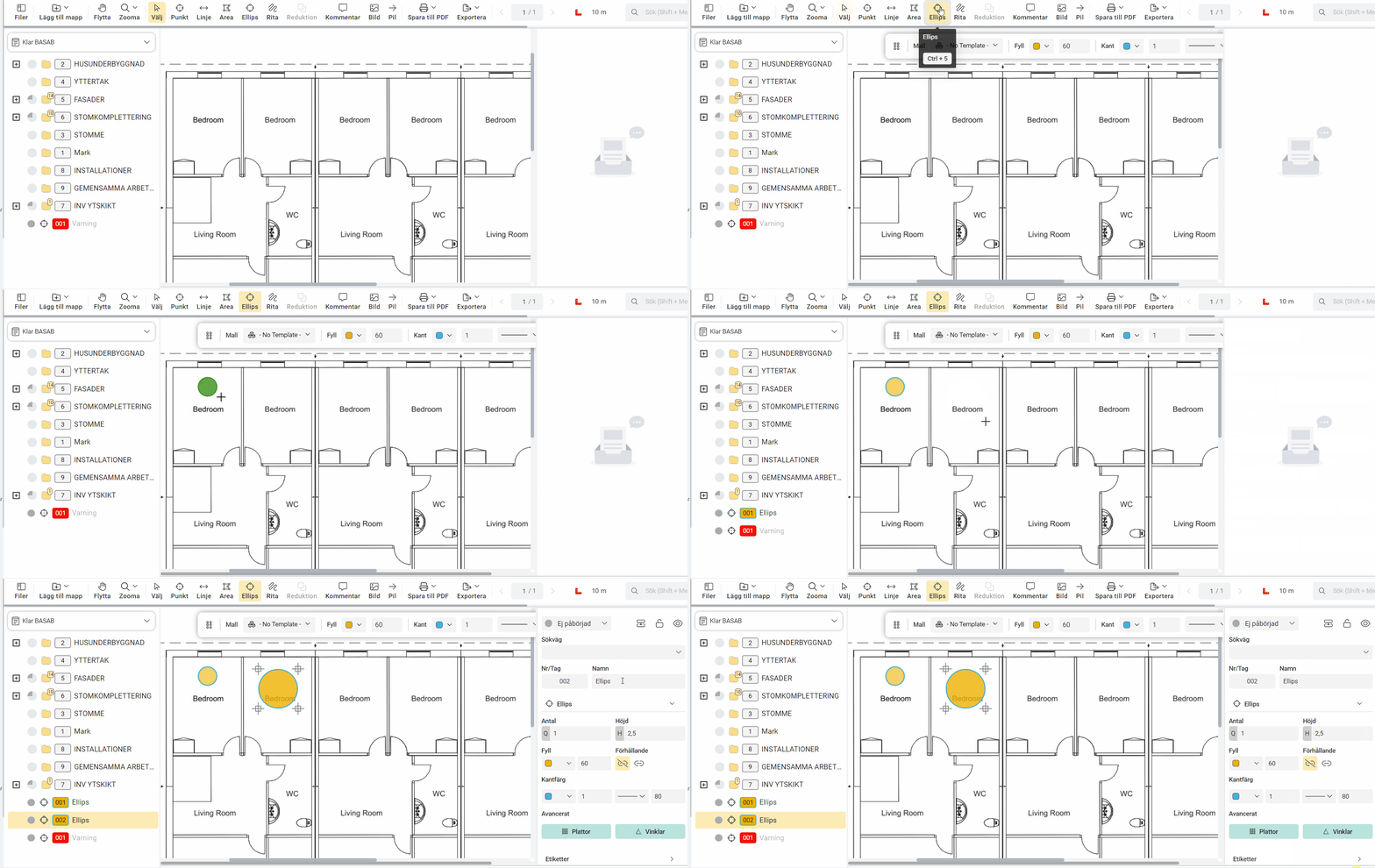
För att placera en ellips klickar du och drar för att definiera storleken. Håll Skift nere medan du drar för att skapa en perfekt cirkel istället. Ellipsen skapas när du släpper musknappen. Utöver vanliga brutto- och nettovärden returnerar ellipsen också diameter och radier i X- och Y-riktningarna. Du kan beräkna kakel för nettoarea och nettovägg och anpassa fyllningsfärg, genomskinlighet, kantlinjefärg, tjocklek och stil.
Rita
Vill du rita på fri hand håller du nere vänster musknapp och drar runt musen för att rita. För att skapa ritobjektet släpper du musknappen när du är färdig. Att rita på fri hand kan vara användbart när du uppskattar ytor på t.ex. kartor där man har elevationslinjer att följa.
Det är även möjligt att räkna ut plattor för både netto area och netto vägg på ritobjekt. Du kan även ange olika storlekar på plattorna för respektive yta.
På ritobjekt kan du för fyllning ställa in färg och opacitet. För kantlinjen går det att ställa in färg, opacitet, tjocklek och stil. Det är även möjligt att slå av och på låsning för förhållandet mellan höjd och bredd.

Reduktion
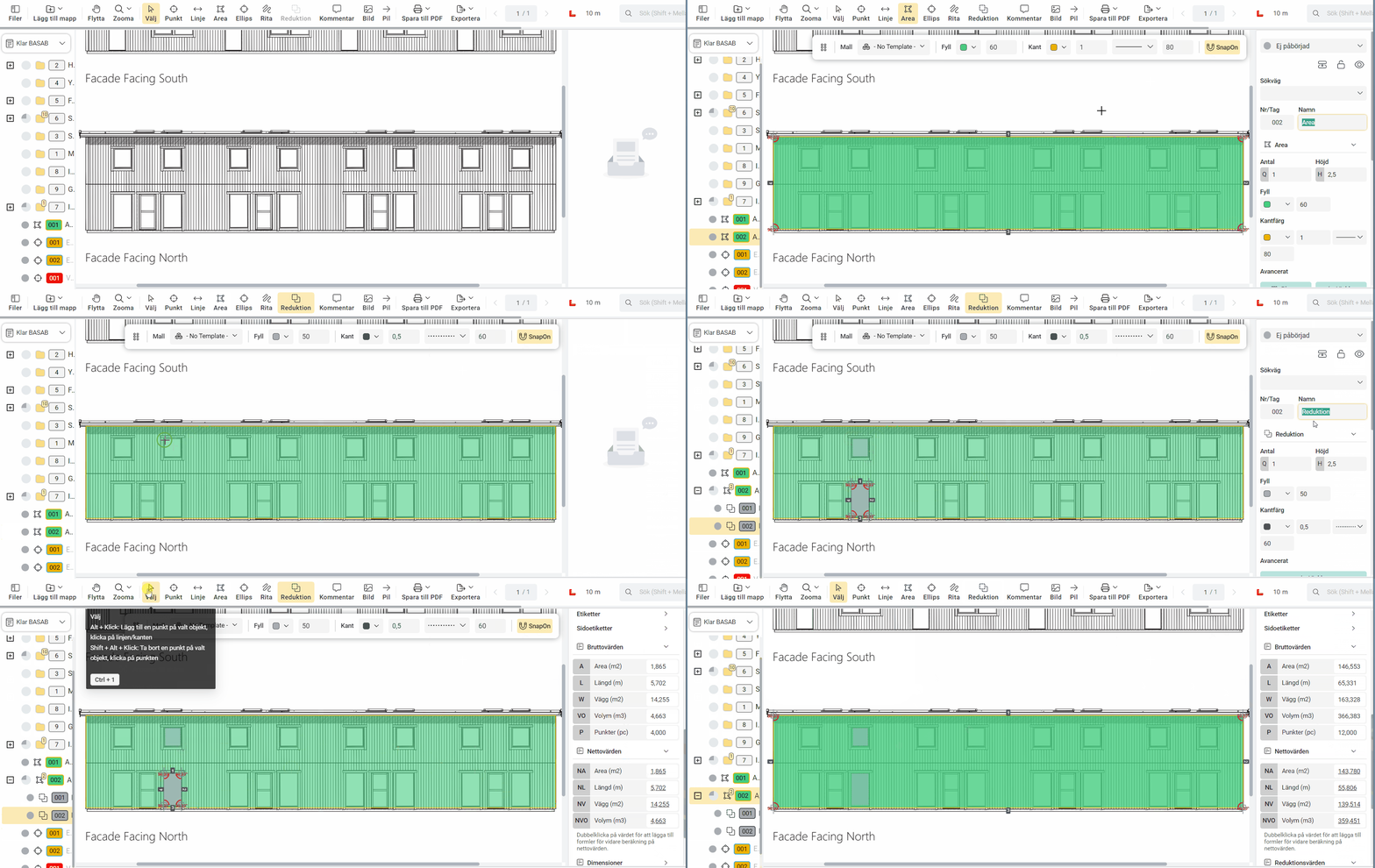
Reduktioner används för att dra av ytor från en huvudmätning. Ett område kan ha flera reduktioner, och varje reduktion minskar totalvärdena för huvudobjektet. Reduktioner visas under respektive område i kalkylträdet. Använd reduktioner för att dra bort fönster och dörrar från en fasad, till exempel, för att få den faktiska ytan. Summan av alla reduktionsvärden visas under variablerna RA, RL, RVO och RV. Du kan beräkna kakel för både nettoarea och nettovägg och anpassa fyllnings- och kantlinjeinställningar.
Kommentar
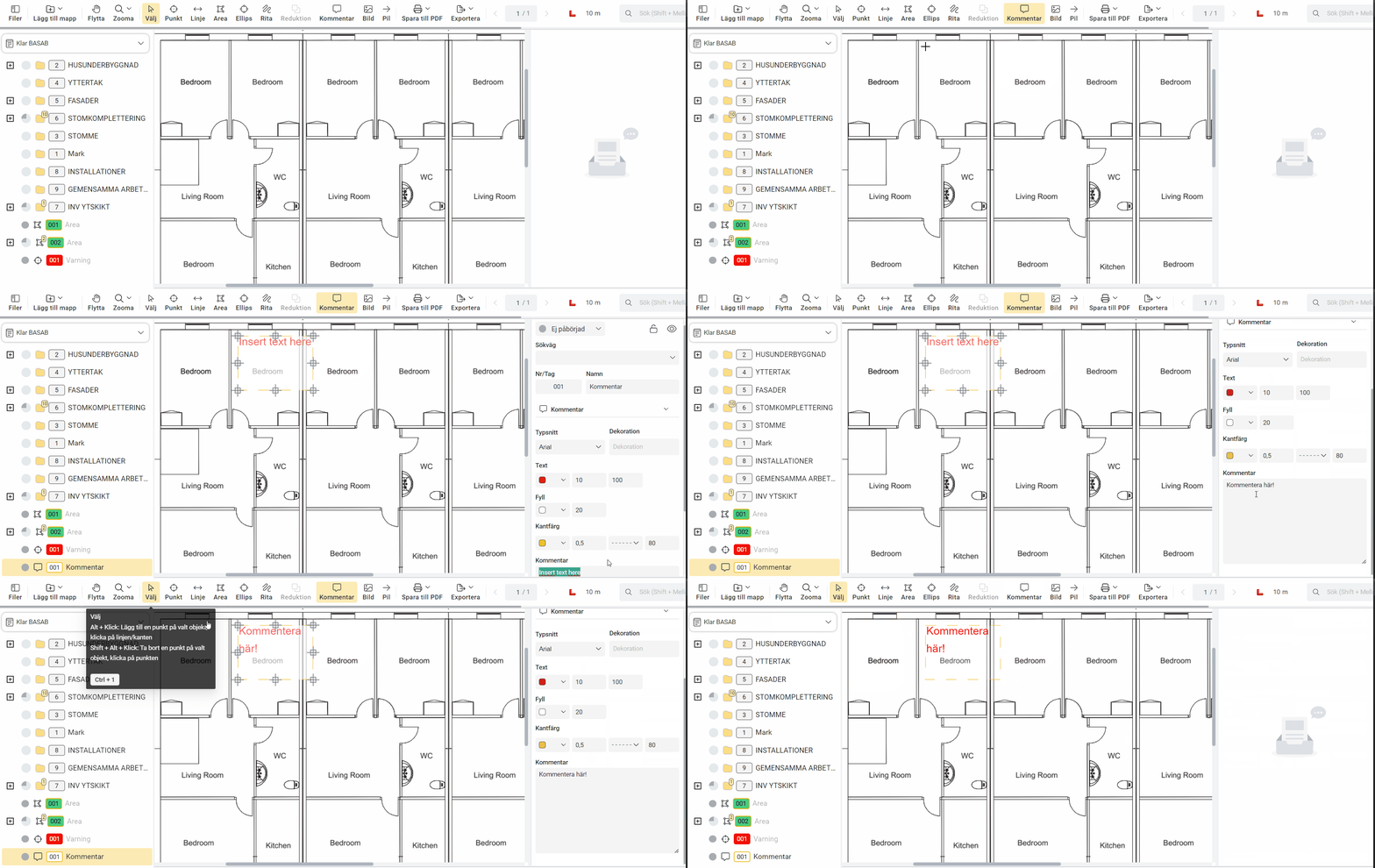
Textkommentarer låter dig beskriva eller lyfta fram information direkt på ritningen. Klicka och dra för att placera en kommentarsruta och släpp sedan för att skapa den. Dra i hörnpunkterna för att ändra storlek på texten. I egenskapspanelen kan du justera teckensnitt, textstil, färg, bakgrundsfärg och kantlinje för att göra kommentarerna tydligt synliga på ritningen.
Bild
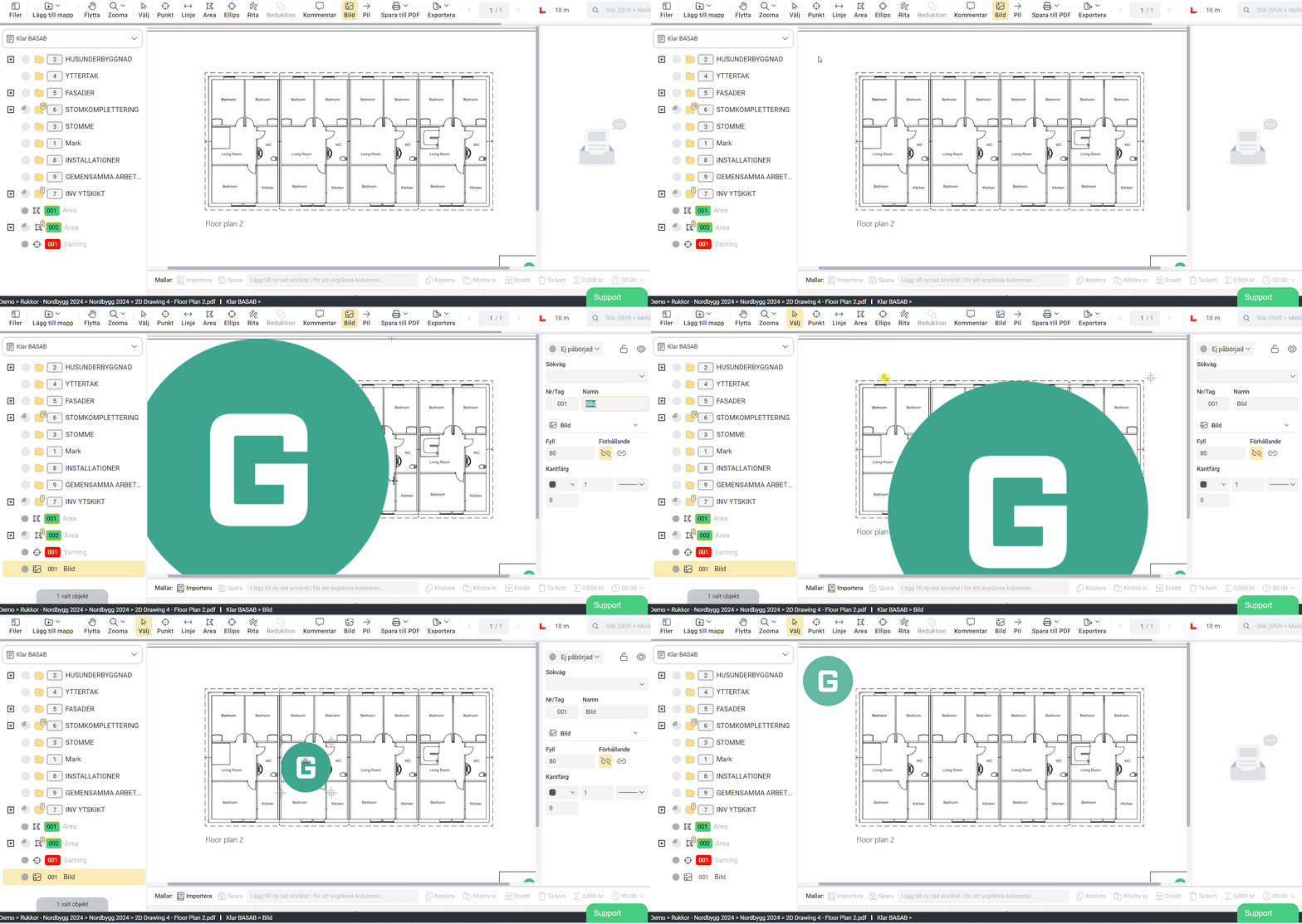
Klicka på bildverktyget och sedan var som helst på ritningen för att öppna en filväljare. Välj en JPEG- eller PNG-bild att ladda upp. Bilder är för närvarande begränsade till 512 KB. När bilden är uppladdad kan du ändra storlek och flytta den på sidan. Bildförhållandelåset är aktiverat som standard och kan växlas i egenskapspanelen.
Bildgalleri
Nu finns ett större urval av symboler för bildverktyget. Vi har lagt till färdiga branschsymboler enligt standard, men du kan även ladda upp dina egna. Det går utmärkt att ändra storlek på symbolerna. Generella bildformat som jpg, png och eps fungerar bra.
Pil
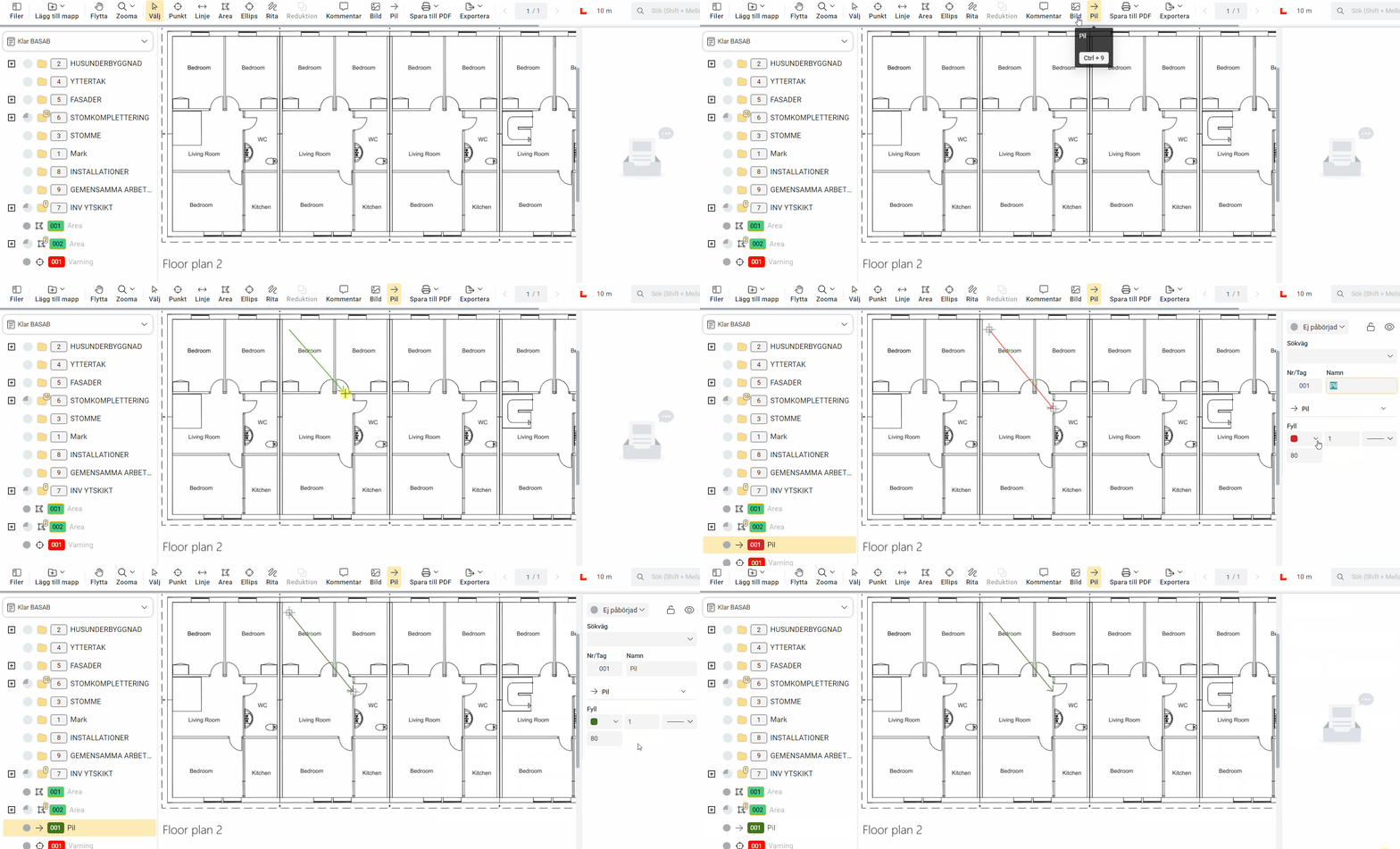
Använd pilar för att skapa tydliga visuella kopplingar mellan kommentarer och objekt på ritningen. Pilar är enbart visuella hjälpmedel och ger inga mätvärden. Klicka och dra för att placera en pil och justera sedan utseendet i egenskapspanelen.
Markeringspennan
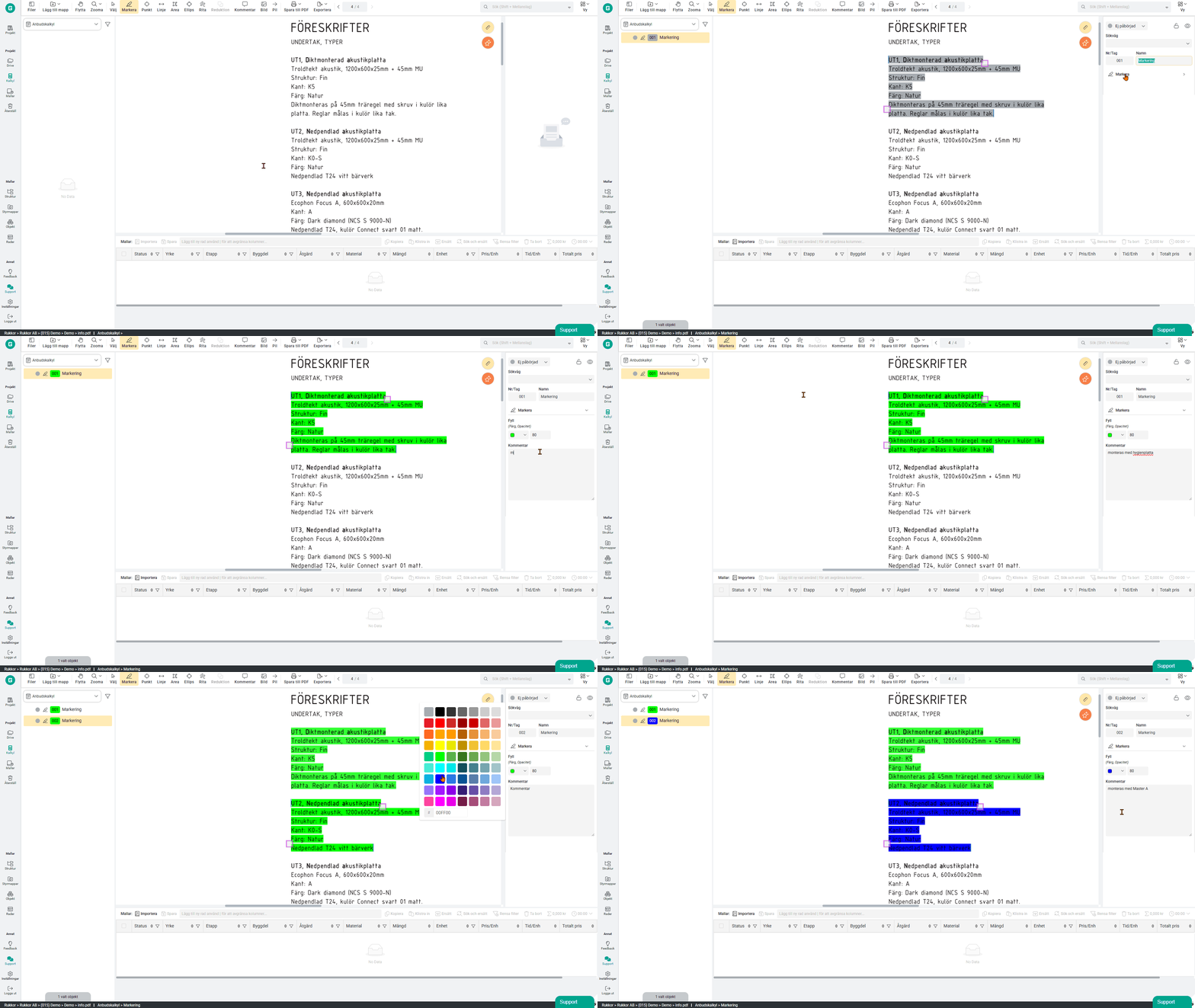
Markeringspennan låter dig markera och lyfta fram information direkt på en mätning eller i kalkylrader. Markeringar visas i kalkylträdet.
Mätvärden
För objekttyper som returnerar mätvärden organiseras dessa i kategorier i egenskapspanelen. Du kan minimera kategorier du inte behöver. De flesta mätvärden har ett variabelprefix som du kan använda för att länka värdet till en rad i din kalkyl.

Ettiketter
Etiketter låter dig visa mätdata — som area eller väggyta — direkt på ritningen, så att du omedelbart kan se nyckelvärdena utan att öppna egenskapspanelen. Etiketter visas i mitten av ett objekt eller längs dess kanter. Välj vilka etiketter du vill visa från listan och justera sedan placering, textfärg, utseende och bakgrund för att göra dem lättlästa på ritningen.
Markörer
Markörer visas bara när ett objekt är markerat. De visar siffror längs varje sträcka och anger vilken mätvariabel som motsvarar den sträckan — till exempel indikerar markörer med värdet 1 att variablerna L1 och V1 hänvisar till den sträckan. Markörer visar också vinkeln vid varje punkt, vilket gör det enkelt att identifiera vinkeln mellan två linjer.
.svg)