.svg)
Verktøy og objekt
Utforsk verktøyene og objektene i Geometra og lær hvordan du bruker dem til å måle og bygge din første mengdeliste.
Sammenstilling av verktøyene
Alle verktøy i Geometra brukes til å opprette objekter — målinger eller markeringer som plasseres direkte på tegningene dine. Et objekt kan representere et rom, en vegg, en dør eller et annet element du måler eller teller.

Flytte, redigere, kopiere, lime inn og duplisere
Velg et objekt for å flytte eller redigere det — dra i punktene som vises på objektet for å justere formen. Du kan kopiere og lime inn objekter mellom ulike filer og sider i prosjektet, noe som er spesielt nyttig for gjentakende elementer som leiligheter eller rekkehus. På samme side kan du også duplisere et objekt og plassere kopien hvor som helst.
Linjer, Arealer og Reduksjoner
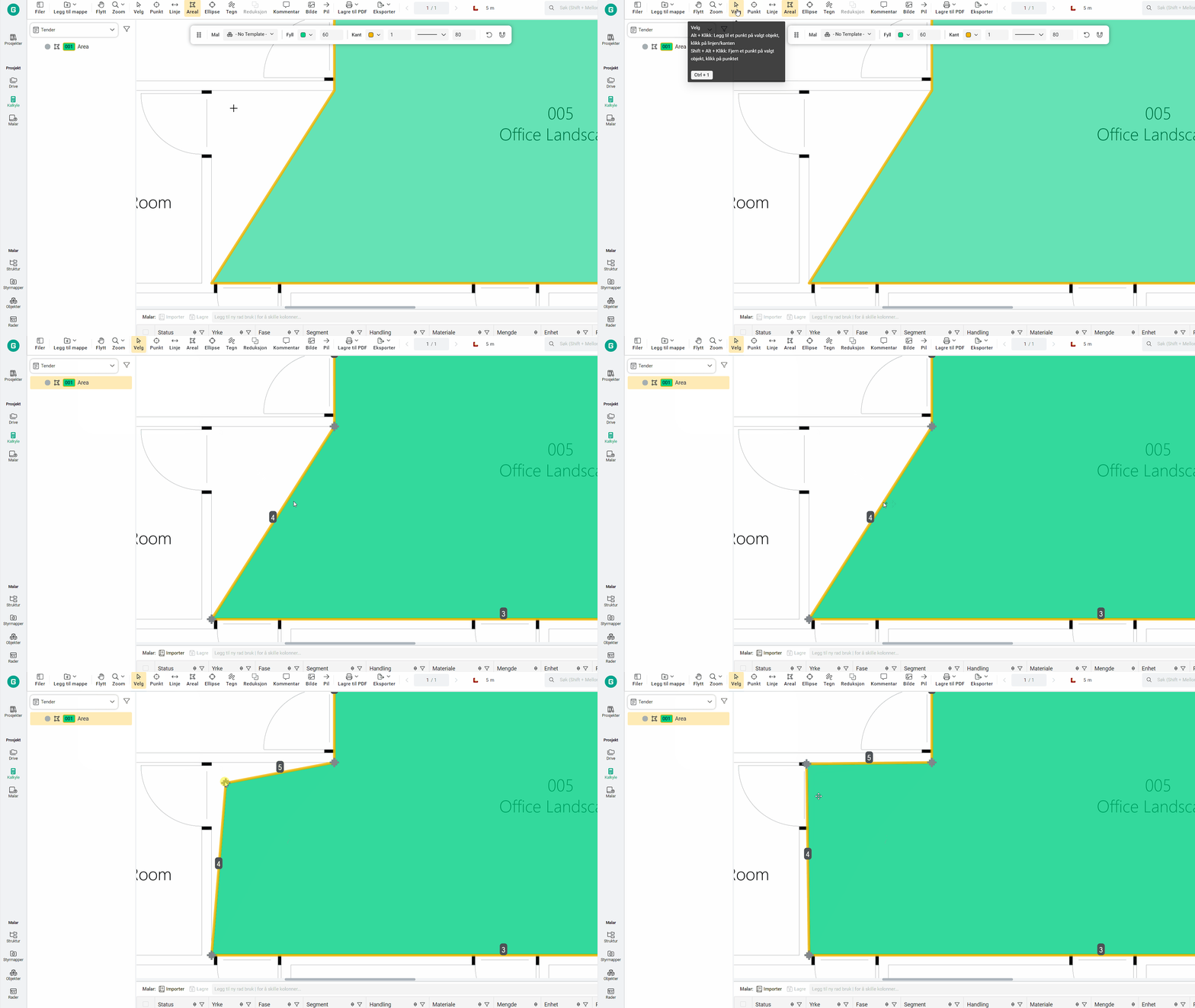
For å legge til et punkt på en linje eller et areal bruker du Alt + Klikk på strekningen mellom to eksisterende punkter. For å fjerne et punkt bruker du Alt + Skift + Klikk på det punktet du vil slette. Mens du plasserer punkter, kan du angre det sist plasserte punktet med Ctrl + Z.
Objekter med nettoverdier
For objekter som viser nettoverdier kan du skrive inn formler direkte på disse verdiene for å endre dem. Dette er nyttig når du måler et tak — du kan bruke en vinkelformel som /cos(25) for å automatisk beregne det faktiske takarealets størrelse. For å skrive inn en formel på en nettoverdi, dobbeltklikker du på verdien i egenskapspanelet.
Intervallplassering
Plasser punkter med jevne intervaller langs linjer, arealer, reduksjoner og enkeltlinjer i en arealmåling. Dette er ideelt for å måle gjerder, innfestinger, takrennekroker, prefabrikkerte vegger og lignende gjentakende elementer. Bruk snarveien Ctrl + Alt + Klikk på området der du vil plassere intervallene. Manuell justering av siste punkt kan være nødvendig hvis målene ikke deler seg jevnt.
Legg til perimeter på innsiden eller utsiden av et areal
Når du tegner opp et areal — for eksempel et betongdekke — kan du legge til en perimeterzone utenfor eller innenfor det, inkludert dybde og høyde. Dette er nyttig ved anleggsarbeid der du må ta hensyn til kanter eller rammer. Omkretsen beregnes langs sidene, noe som betyr at det blir et lite overskudd i hvert hjørne. Fungerer med arealer, reduksjoner og ellipser.
Forhåndsdefinerte objekter på areal, linjer, og sirkler
Angi målene dine, velg et verktøy og klikk for å plassere et forhåndsdefinert objekt direkte på tegningen.
Punkt
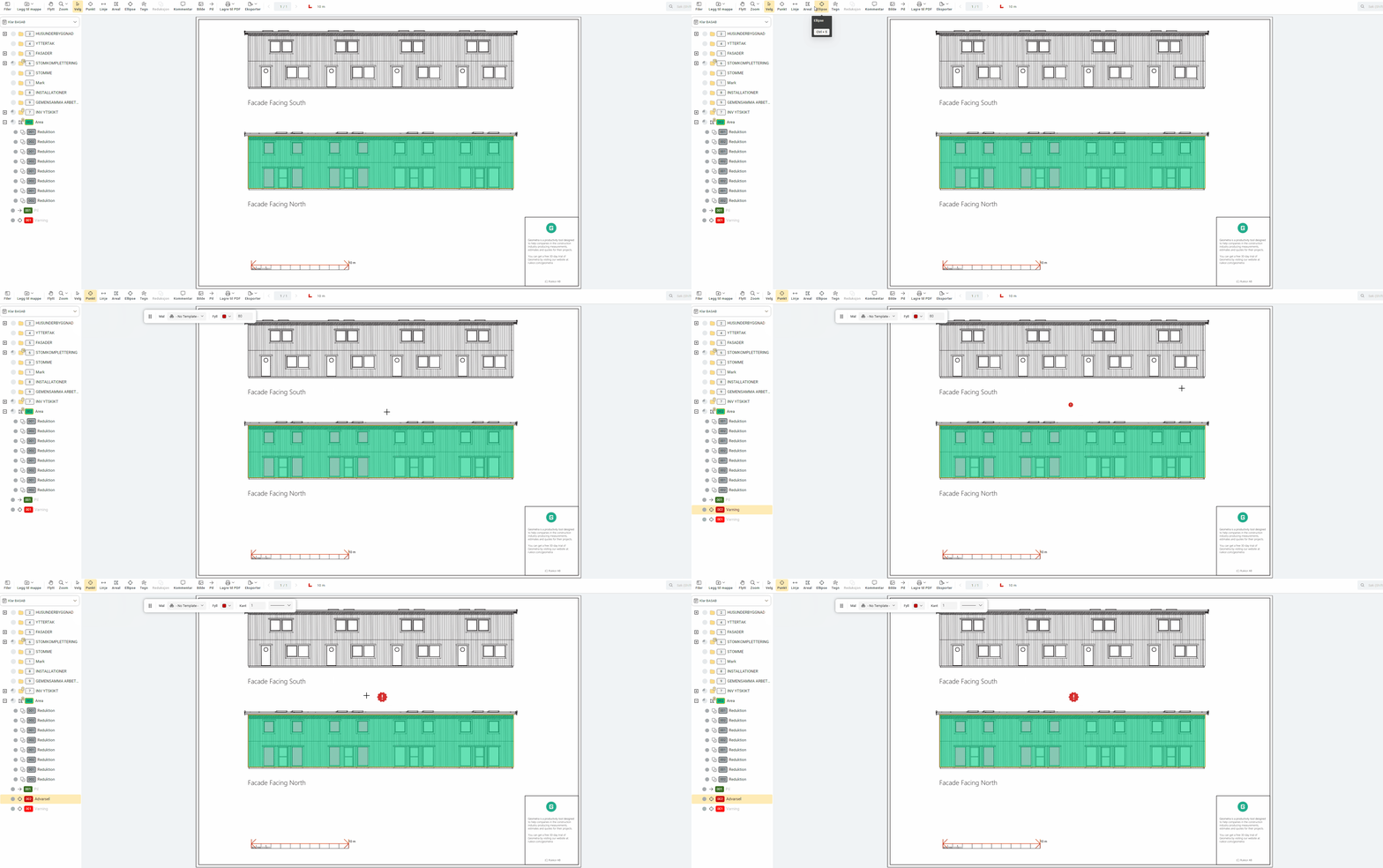
Punktverktøyet brukes til å telle objekter på tegninger — for eksempel dører, vinduer eller armaturer. Punkter kan også brukes til å fremheve en detalj eller legge til en merknad på tegningen. Velg mellom fem ikoner: Rektangel, Kartnål, Stjerne, Vifte eller Utropstegn. Du kan også tilpasse farge, gjennomsiktighet, størrelse og rotasjon.
Linje
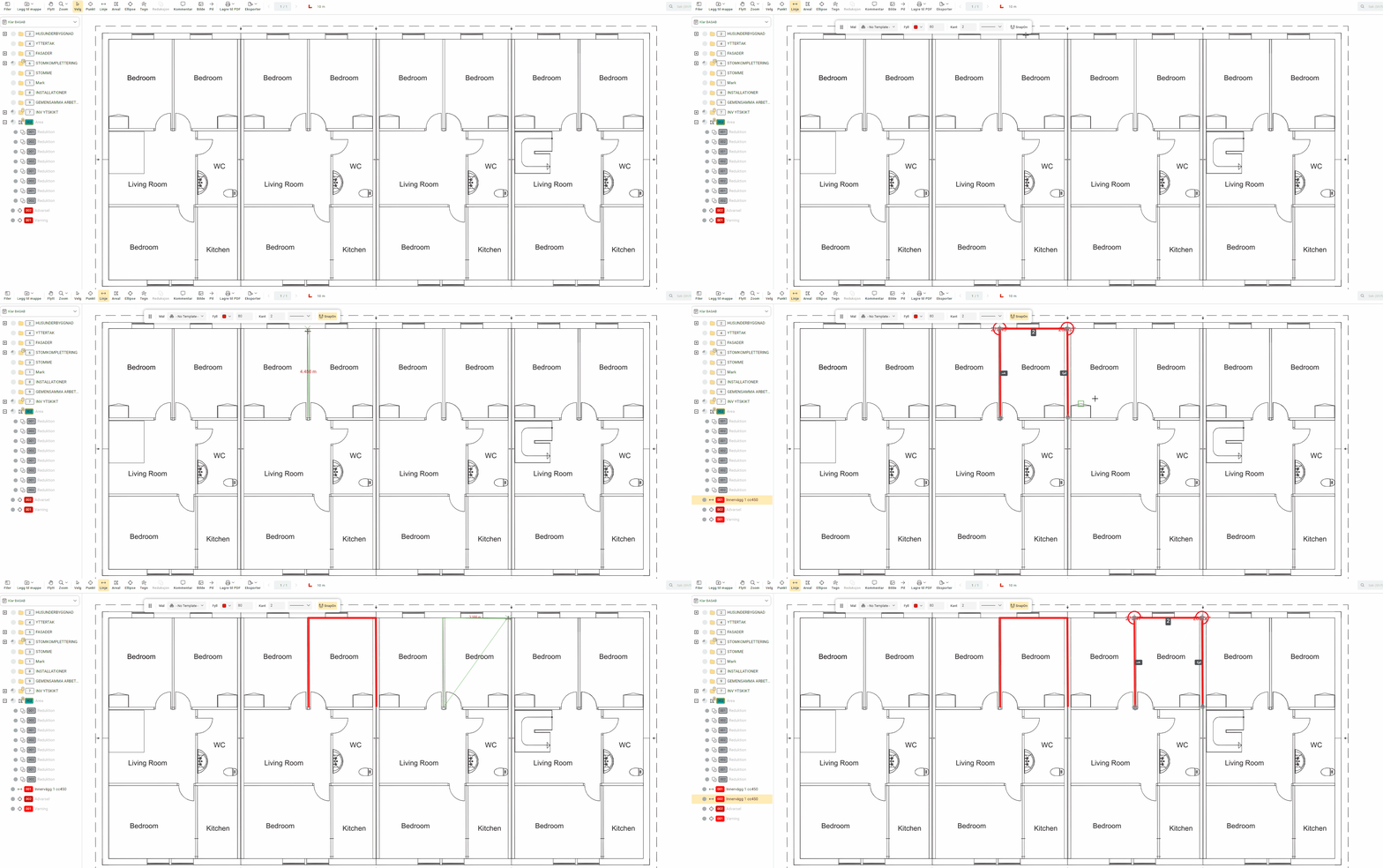
Linjeverktøyet gir deg to dimensjoner å jobbe med: lengder og vegger. Verdiene beregnes basert på sidens skala, og veggytan beregnes med den angitte høyden. Fortsett å plassere punkter til du har målt alt du trenger, og høyreklikk deretter for å avslutte. Du kan også beregne fliser for lineære flater og bruke en vinkelinnstilling for å få den faktiske lengden på skrå elementer som takavrenninger eller vindskier. Tilpass farge, gjennomsiktighet, tykkelse, stil og start-/sluttsymboler i egenskapspanelet.
Seksjonshøyder på linjer
Bruk seksjonshøyder når ulike deler av en linje har ulike høyder — for eksempel langs en vegg med vinduer og dører.
Areal
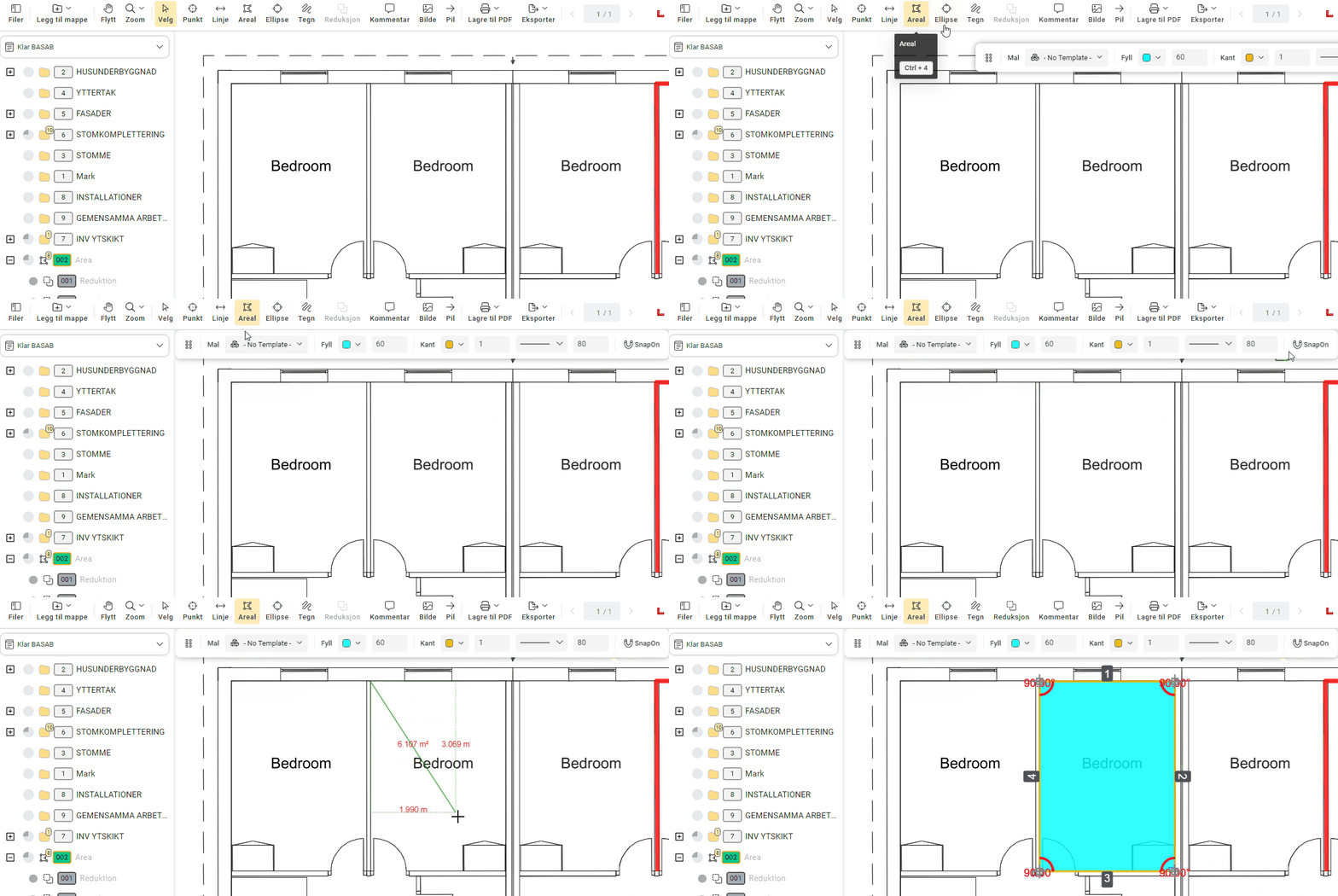
Areaverktøyet gir deg flest verdier å jobbe med: brutto- og nettoverdier samt ytre dimensjoner. Hvis du har plassert en eller flere reduksjoner på et areal, får du også den totale reduserte verdien å bruke i radene dine. Reduksjoner påvirker automatisk nettoverdiene for arealet. For å markere en rektangulær form plasserer du det første punktet og høyreklikker diagonalt for å opprette et nøyaktig rektangel. For uregelmessige former plasserer du et punkt i hvert hjørne og høyreklikker for å avslutte. Du kan beregne fliser for både nettoareal og nettovegg og tilpasse fyllfargen, gjennomsiktighet, kantlinjefarge, tykkelse og stil.
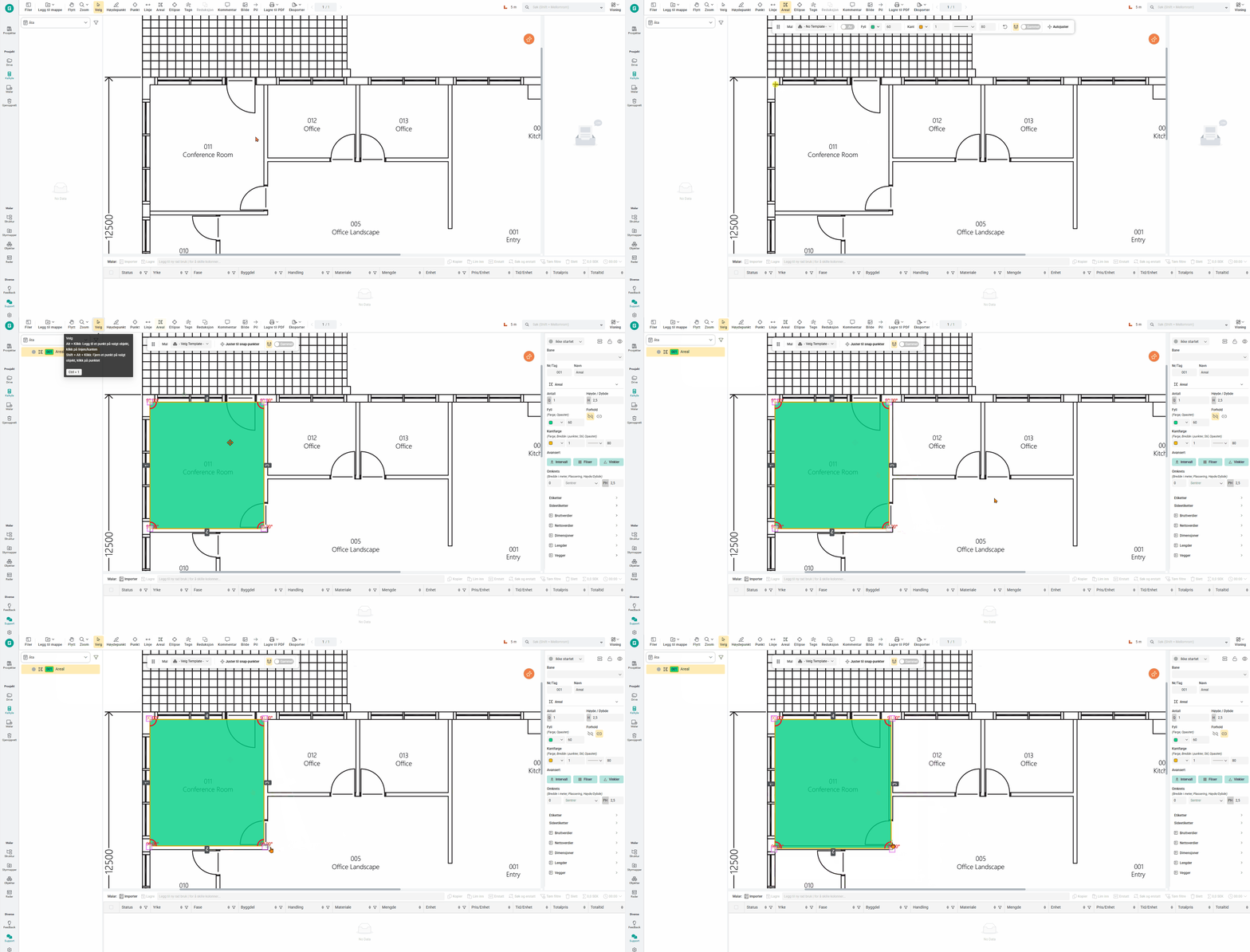
Låse bildeforholdet ved arealmåling
Lås bildeforholdet for en arealmåling for å skalere den proporsjonalt. Dra i hjørnene for å øke eller redusere størrelsen mens formen holdes intakt.
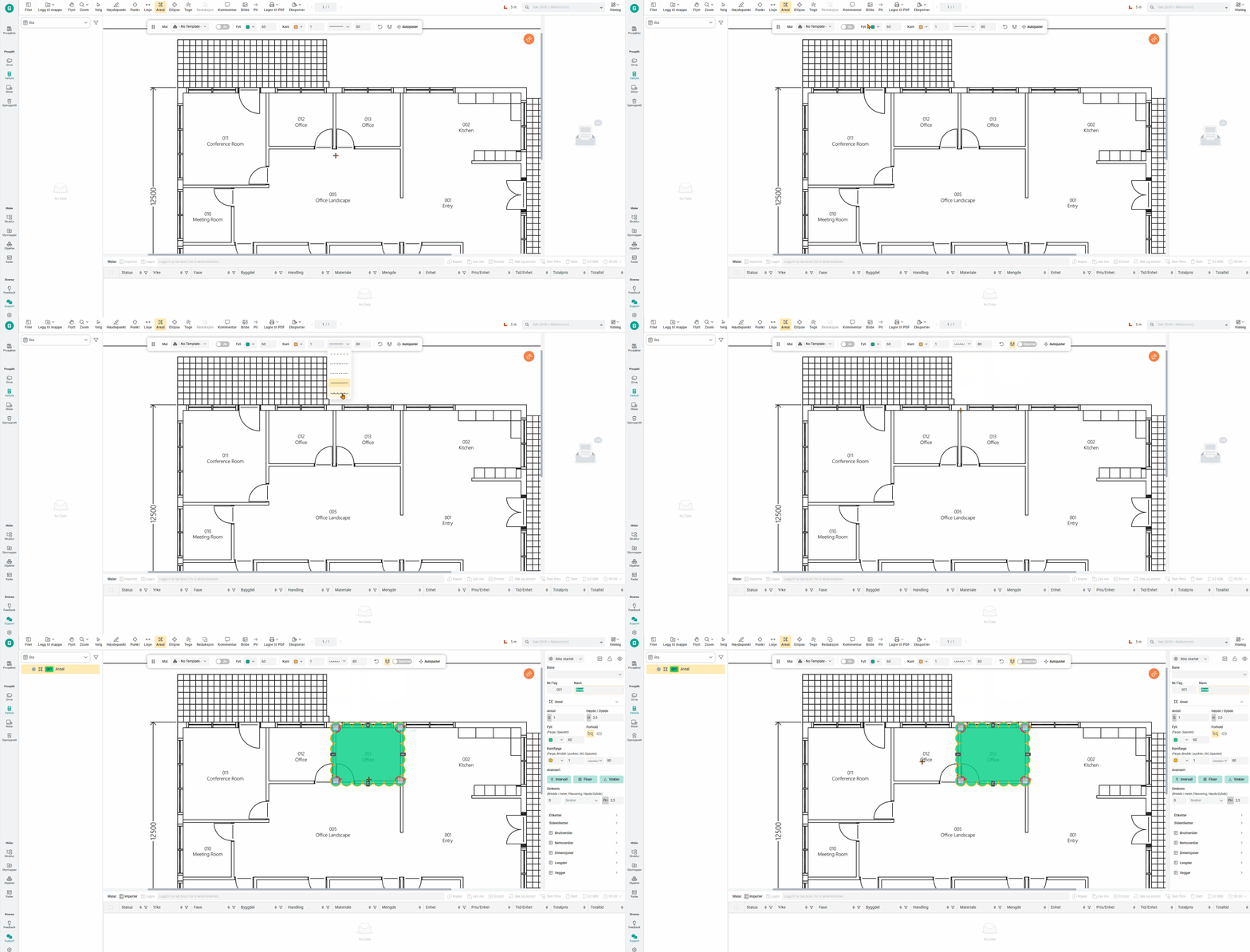
Skymerking på areal (standard)
Bruk skymarkeringen til å visuelt markere områder på tegningen som krever tiltak eller oppmerksomhet.
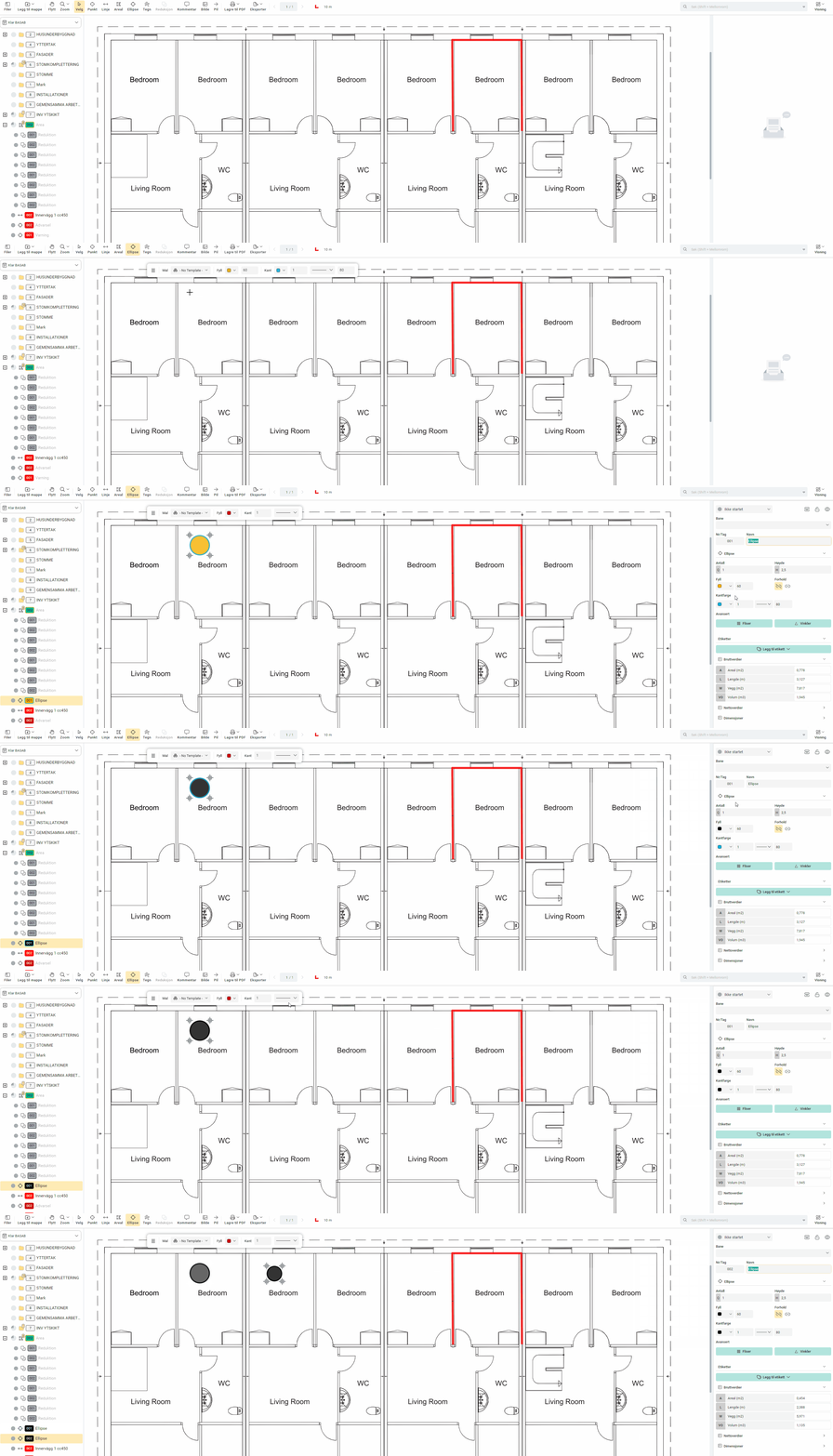
Ellipse
For å plassere en ellipse klikker du og drar for å definere størrelsen. Hold Skift nede mens du drar for å opprette en perfekt sirkel i stedet. Ellipsen opprettes når du slipper museknappen. I tillegg til standard brutto- og nettoverdier returnerer ellipsen også diameter og radius i X- og Y-retningene. Du kan beregne fliser for nettoareal og nettovegg og tilpasse fyllfargen, gjennomsiktighet, kantlinjefarge, tykkelse og stil.
Tegne
Hold nede venstre museknapp og dra for å tegne frihånd. Slipp museknappen for å opprette det tegnede objektet. Frihåndstegning er spesielt nyttig ved måling av arealer på kart med høydekurver. Du kan beregne fliser for nettoareal og nettovegg og tilpasse fylling, kantlinje og bildeforhold i egenskapspanelet.

Reduksjon
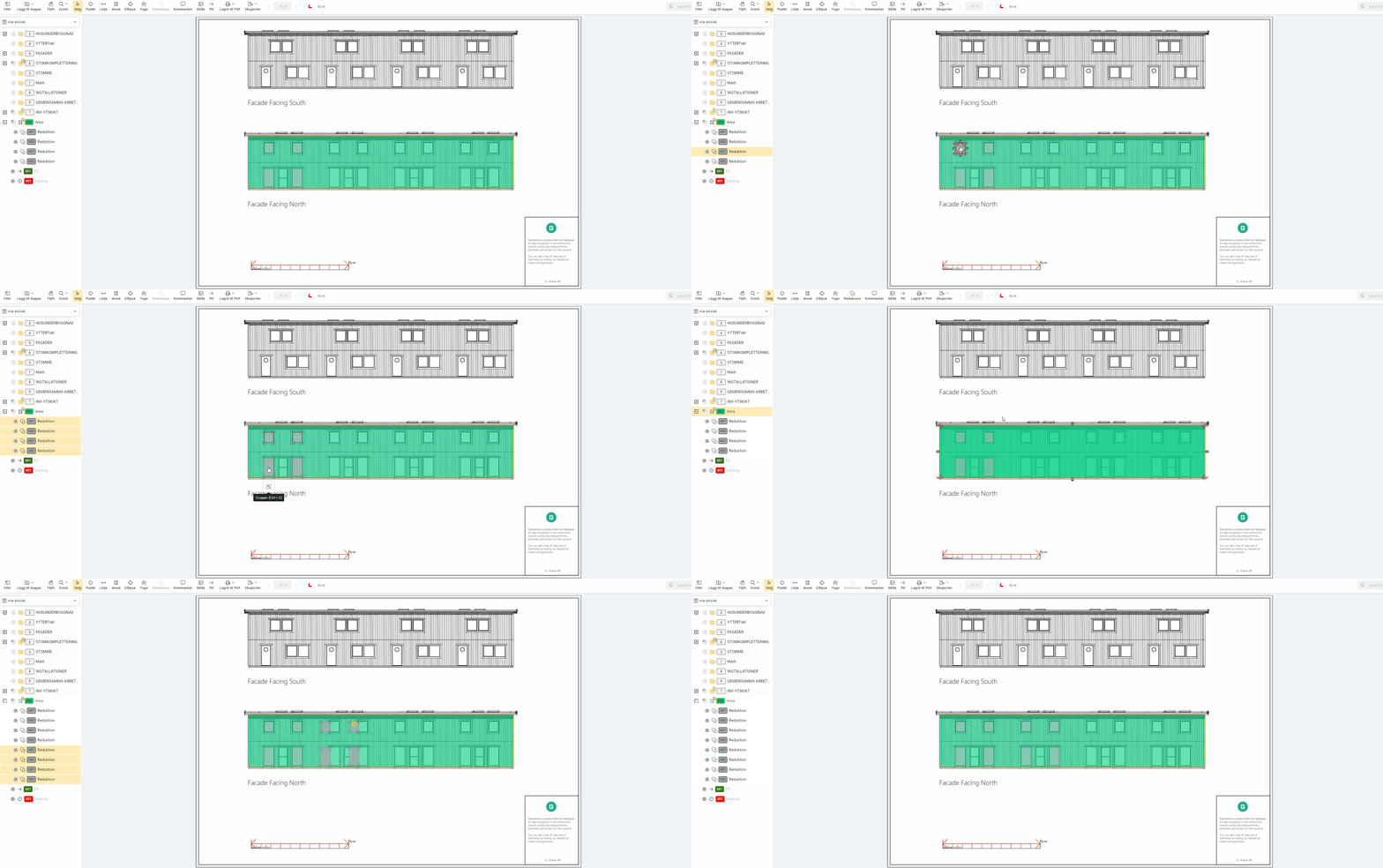
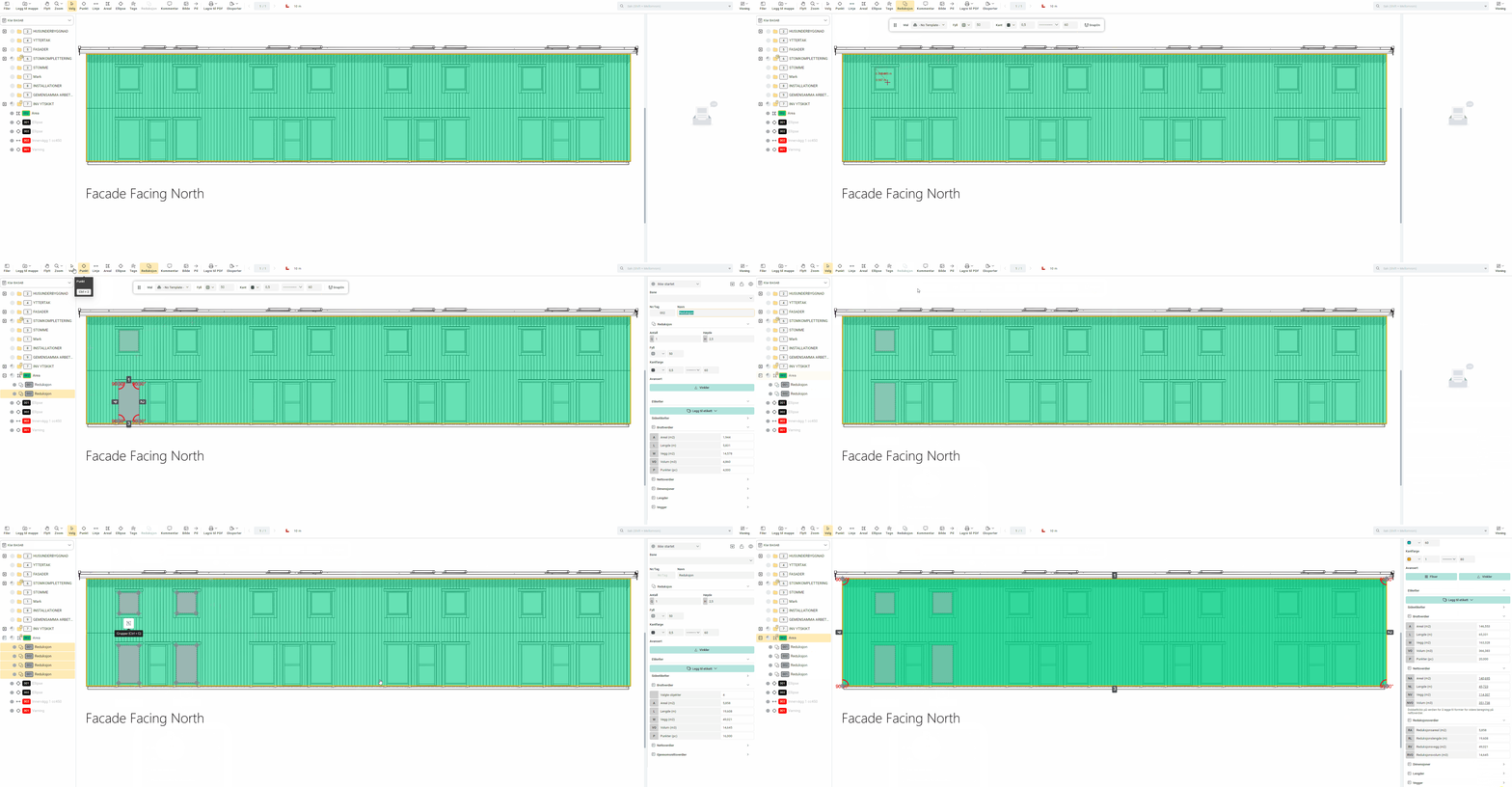
Reduksjoner brukes til å trekke fra arealer fra en hovedmåling. Et areal kan ha flere reduksjoner, og hver reduksjon reduserer totalverdiene for hovedobjektet. Reduksjoner vises under respektive areal i kalkyletreet. Bruk reduksjoner for å trekke fra vinduer og dører fra en fasade, for eksempel, for å få det faktiske overflatearealet. Summen av alle reduksjonsverdiene vises under variablene RA, RL, RVO og RV. Du kan beregne fliser for både nettoareal og nettovegg og tilpasse fyllings- og kantlinjeinnstillinger.
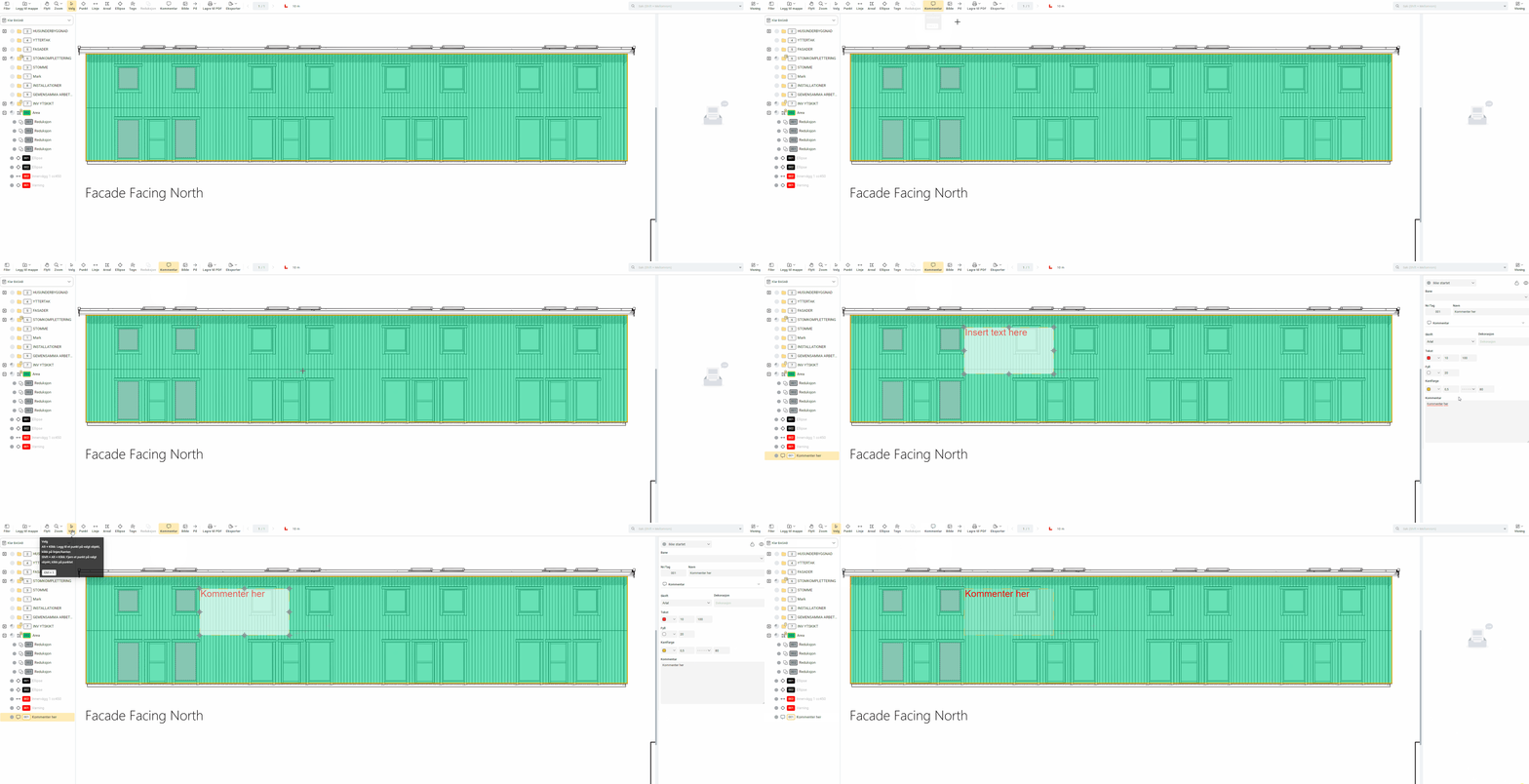
Kommentar
Tekstkommentarer lar deg beskrive eller fremheve informasjon direkte på tegningen. Klikk og dra for å plassere en kommentarboks, og slipp deretter for å opprette den. Dra i hjørnepunktene for å endre størrelsen på teksten. I egenskapspanelet kan du justere skrifttype, tekststil, farge, bakgrunnsfarge og kantlinje for å gjøre kommentarene tydelig synlige på tegningen.
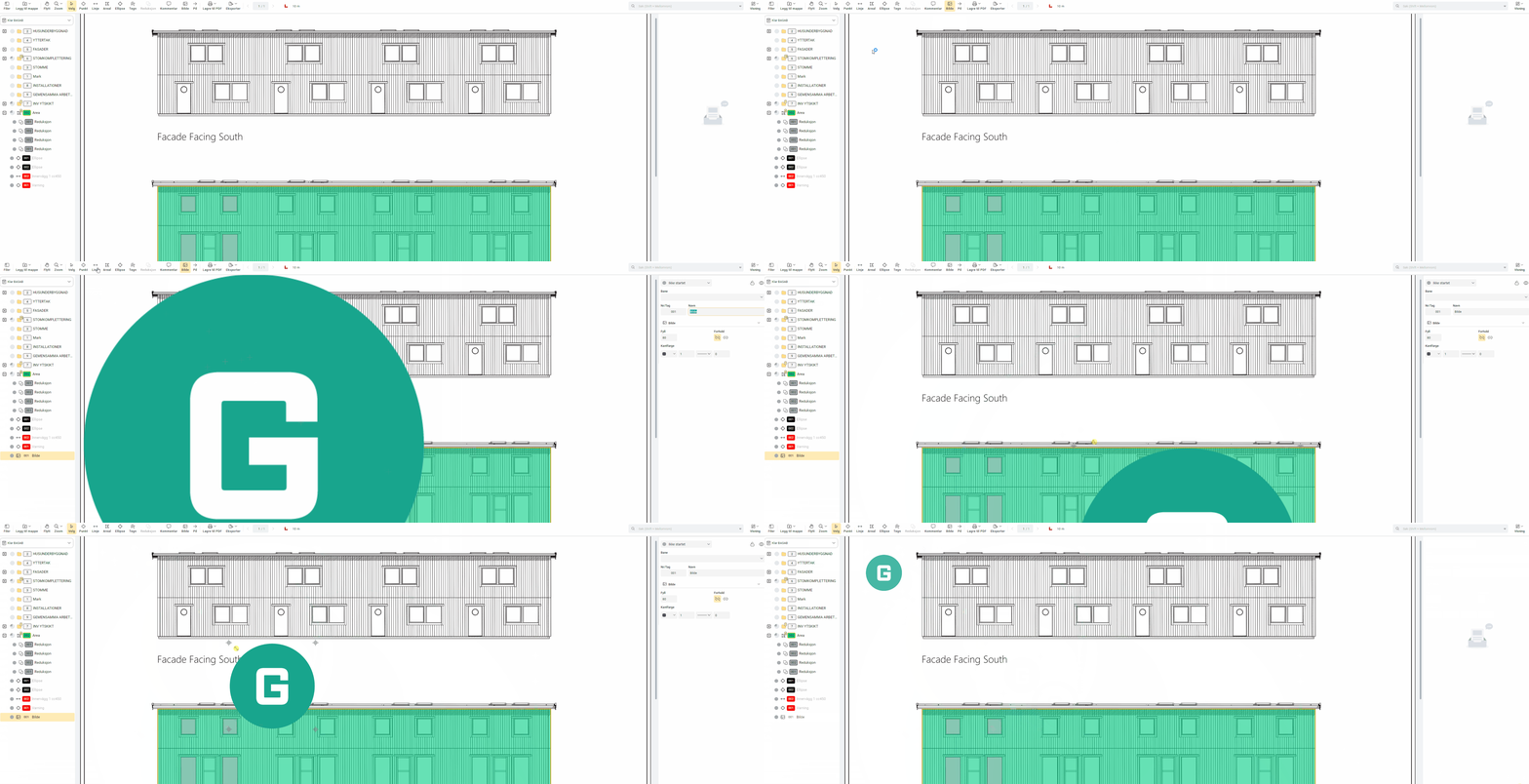
Bilde
Klikk på bildeverktøyet, og klikk deretter hvor som helst på tegningen for å åpne en filvelger. Velg et JPEG- eller PNG-bilde å laste opp. Bilder er for øyeblikket begrenset til 512 KB. Når bildet er lastet opp, kan du endre størrelse og flytte det på siden. Bildeforholdelåsen er aktivert som standard og kan slås av og på i egenskapspanelet.
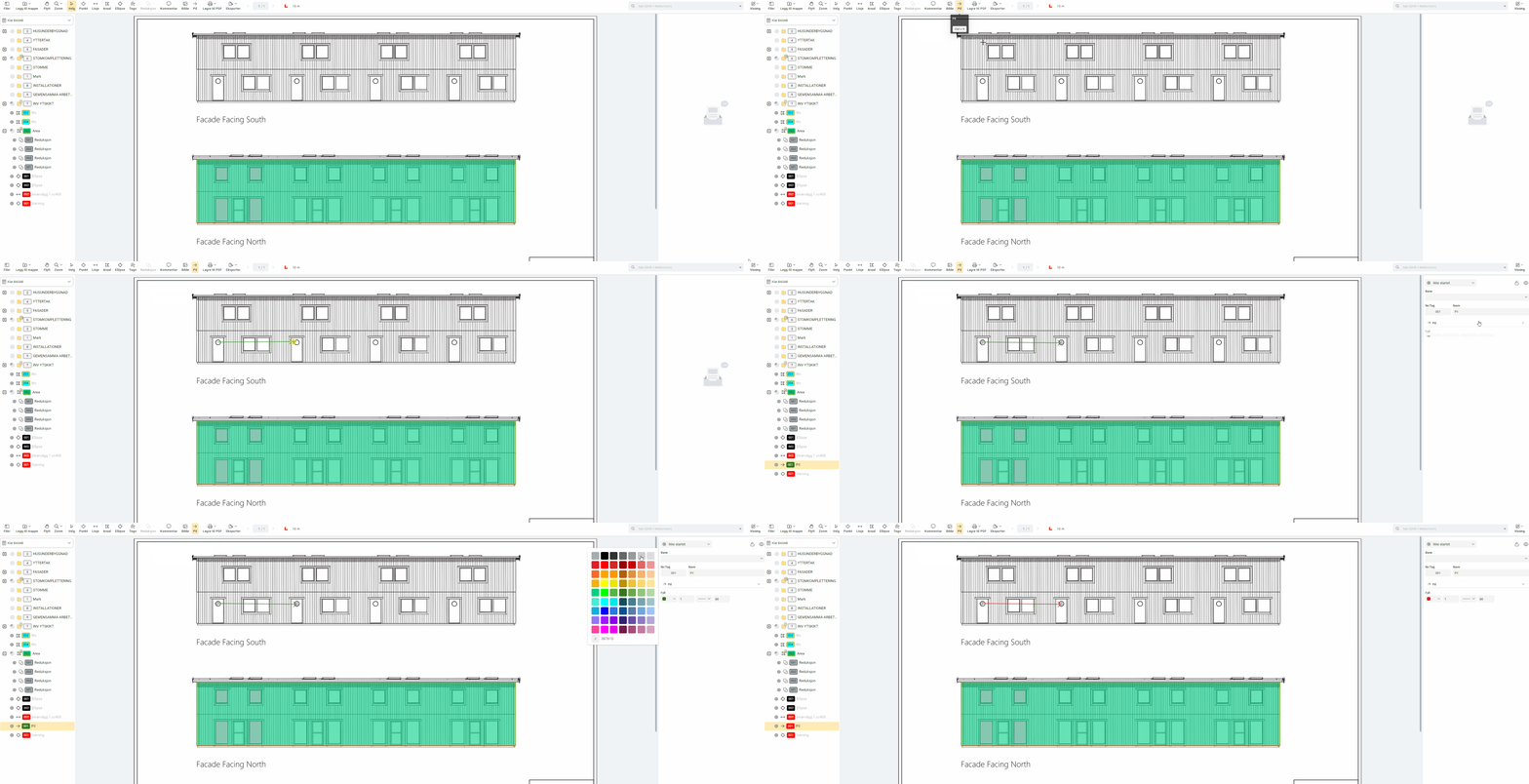
Pil
Bruk piler til å opprette tydelige visuelle koblinger mellom kommentarer og objekter på tegningen. Piler er rent visuelle hjelpemidler og gir ingen måleverdier. Klikk og dra for å plassere en pil, og juster deretter utseendet i egenskapspanelet.
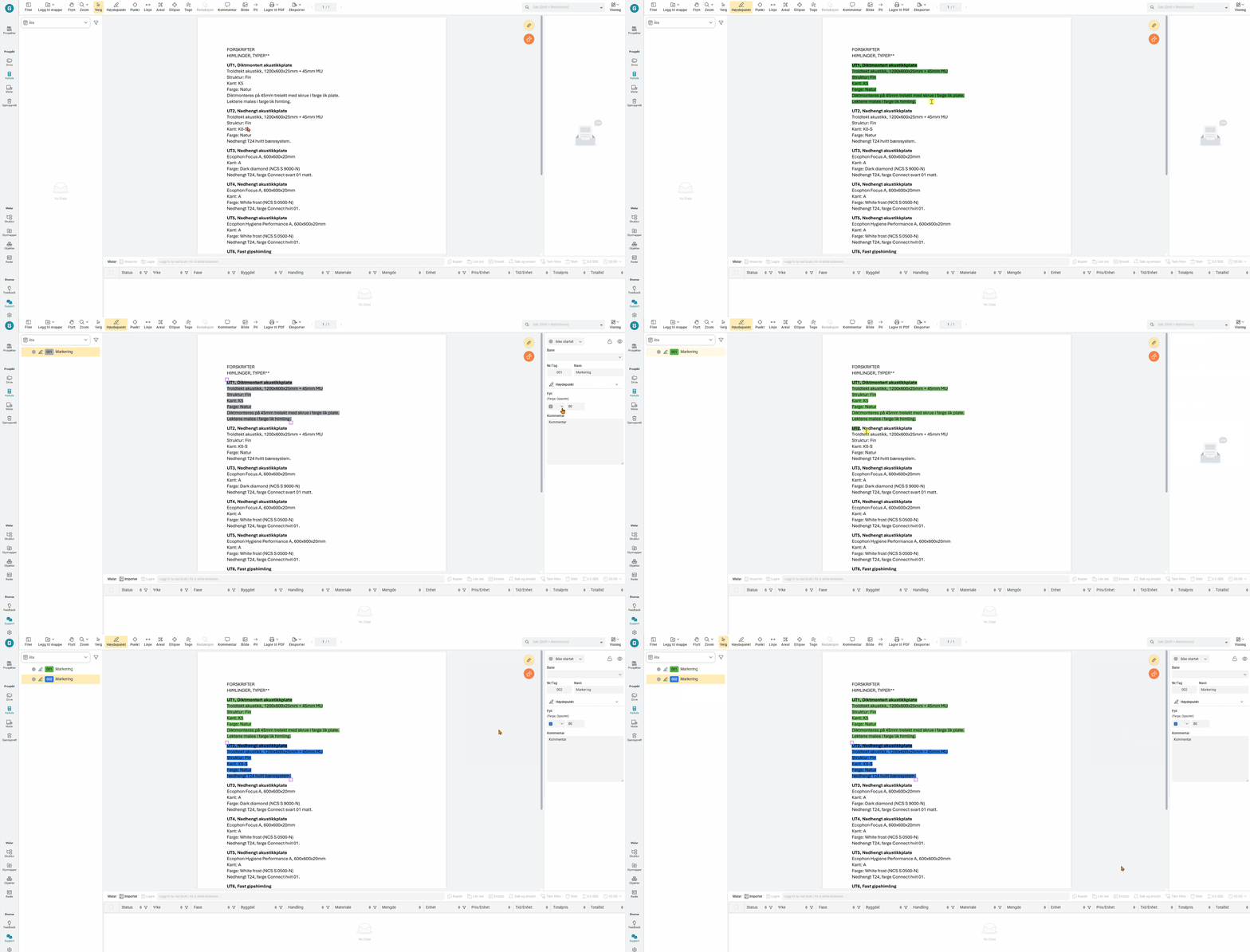
Tekstmarkering
Markeringspennen lar deg markere og fremheve informasjon direkte på en måling eller i kalkylerader. Markeringer vises i kalkyletreet.
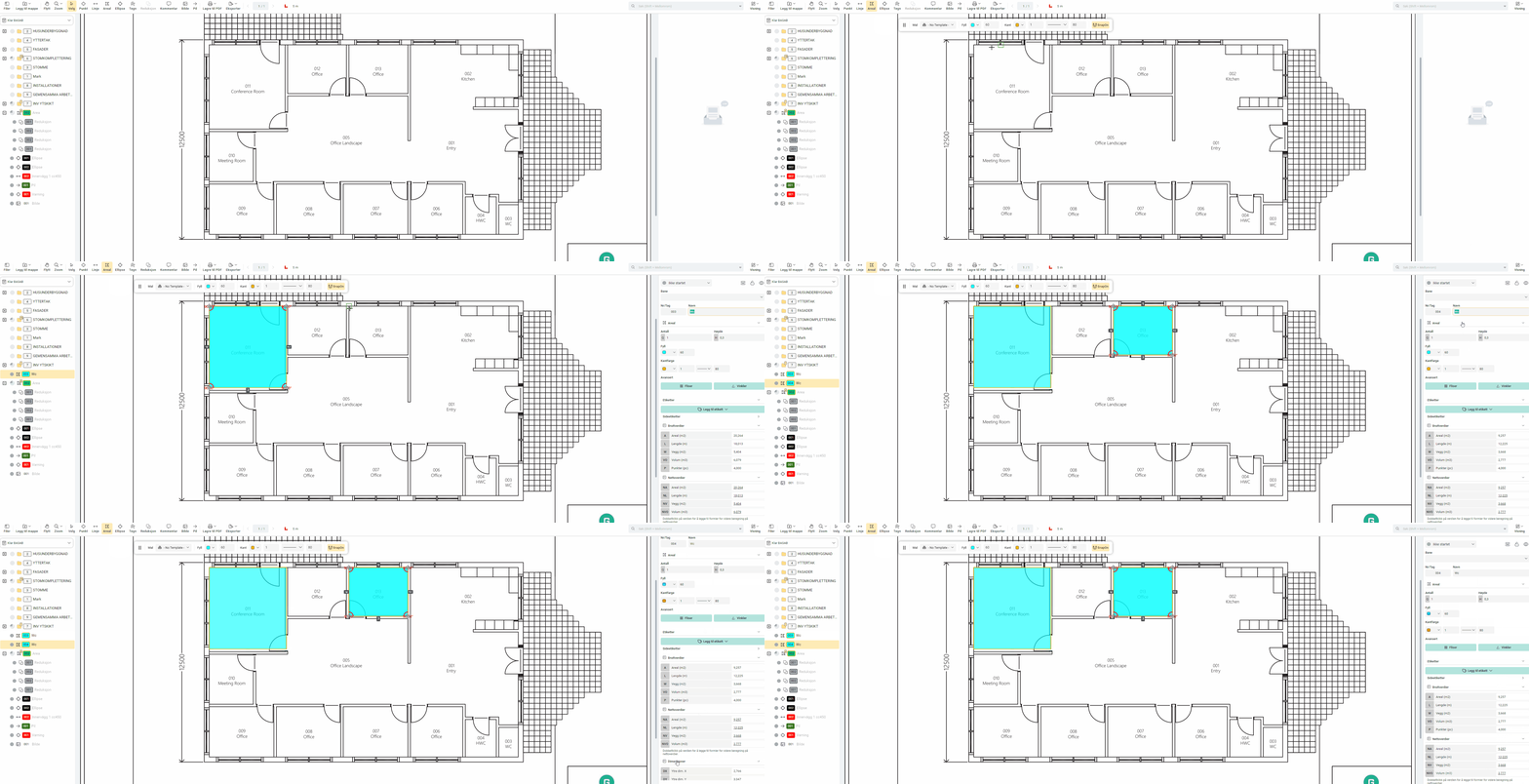
Måleverdier
For objekttyper som returnerer måleverdier, organiseres disse etter kategori i egenskapspanelet. Du kan skjule kategorier du ikke trenger. De fleste måleverdier har et variabelprefiks som du kan bruke til å koble verdien til en rad i kalkylen din.
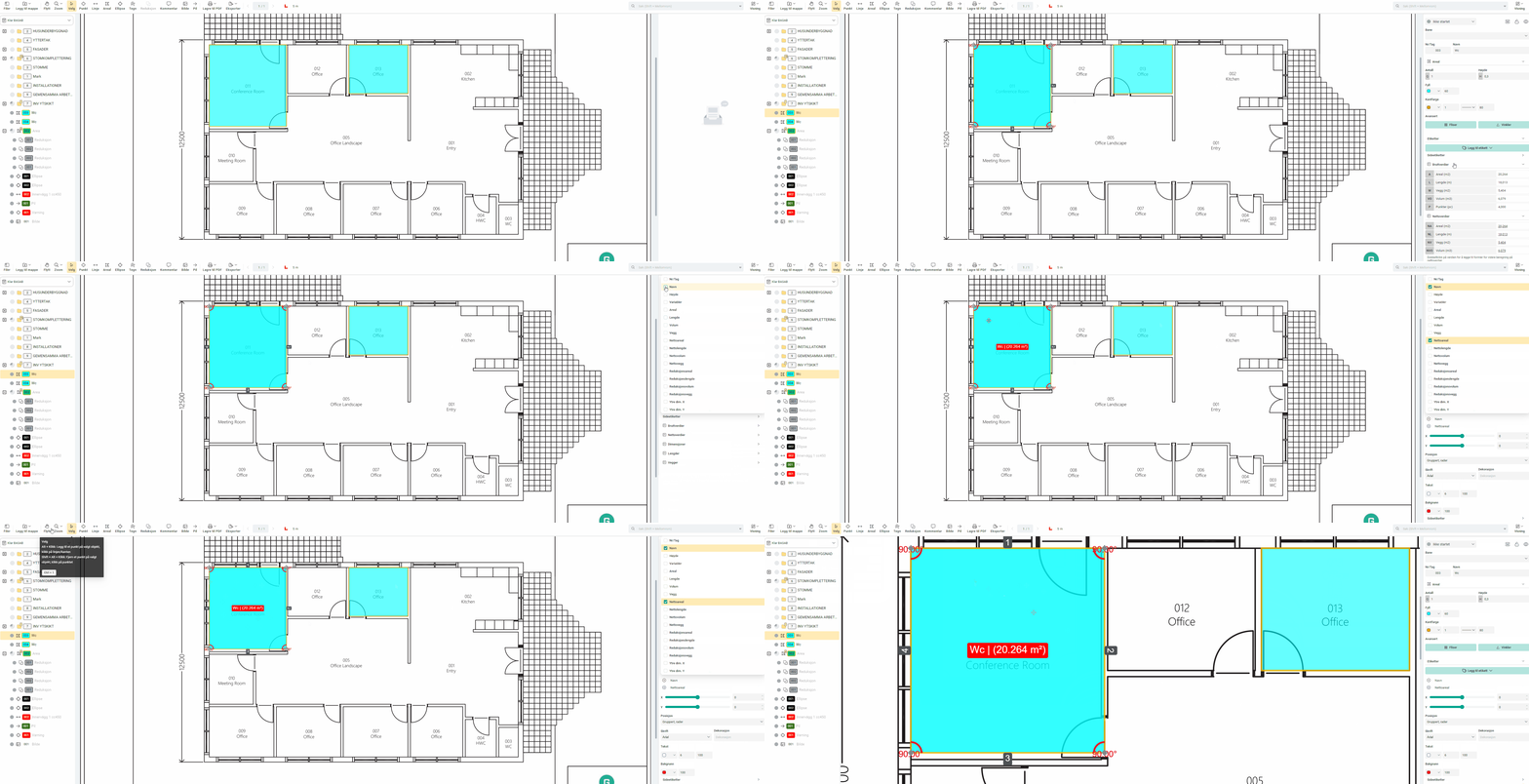
Etiketter
Etiketter lar deg vise måledata — som areal eller veggflate — direkte på tegningen, slik at du umiddelbart kan se nøkkelverdiene uten å åpne egenskapspanelet. Etiketter vises i midten av et objekt eller langs kantene. Velg hvilke etiketter du vil vise fra listen, og juster deretter plassering, tekstfarge, utseende og bakgrunn for å gjøre dem lettleste på tegningen.
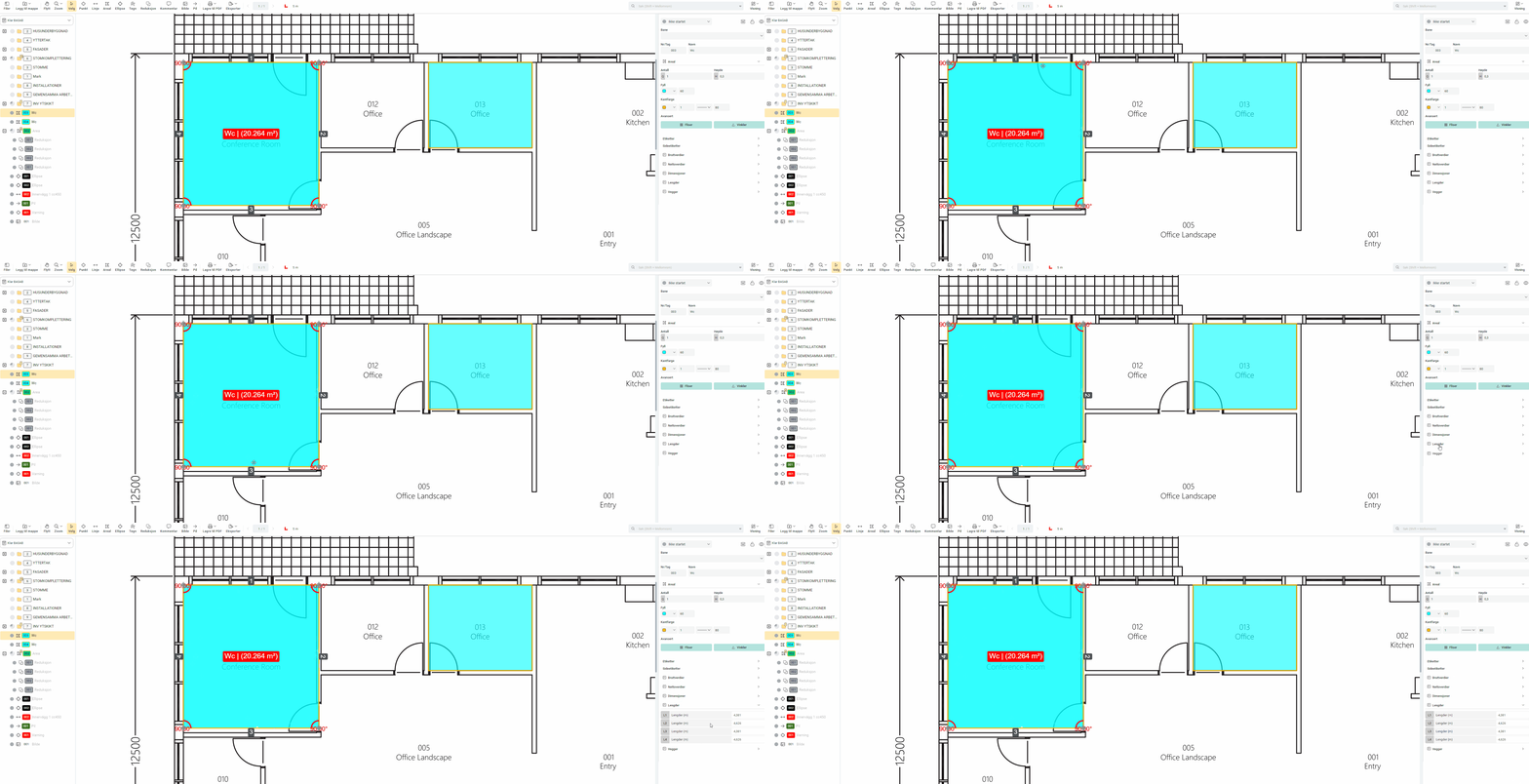
Markører
Markører vises bare når et objekt er valgt. De viser tall langs hver strekning og angir hvilken målevariabel som tilsvarer den strekningen — for eksempel indikerer markører med verdien 1 at variablene L1 og V1 refererer til den strekningen. Markører viser også vinkelen ved hvert punkt, noe som gjør det enkelt å identifisere graden av vinkelen mellom to linjer.
.svg)