.svg)

Boards i Rukkor: bygg din egen planering
Boards i Rukkor: bygg din egen planering
Alla har varit där: en Excel-fil för budgeten, en att göra-lista i planeringsappen eller i blocket, många mejl för att koordinera tidsplanen och ett och annat dokument som ingen riktigt vet vem som äger. Med Boards i Rukkor får du ett enda strukturerat ställe där du bygger listor, arbetsflöden och projekt precis som du behöver dem. I den här artikeln går vi igenom hur en Board är uppbyggd och hur du använder den.
Vad är en Board?
En Board är en planeringstavla som hjälper dig att organisera och följa upp arbete, oavsett om det gäller dagliga uppgifter eller större projekt. Det som gör den flexibel är att du själv bestämmer strukturen. Det finns inget färdigt upplägg du måste anpassa dig efter. Du kan däremot använda färdiga Board-mallar om du vill.
Anpassade fält – du bestämmer vad som behövs
En Board byggs upp av anpassade fält som utgör grunden för din planering. Välj fält beroende på vad du ska göra. Du kan sedan gruppera och filtrera dessa efter önskemål. En Board för uppgifter kan ha beskrivning, personfält och datum. En Board för budget kan ha numeriska värden och bilagor för kvitton. Samma Board kan hantera helt olika typer av information.
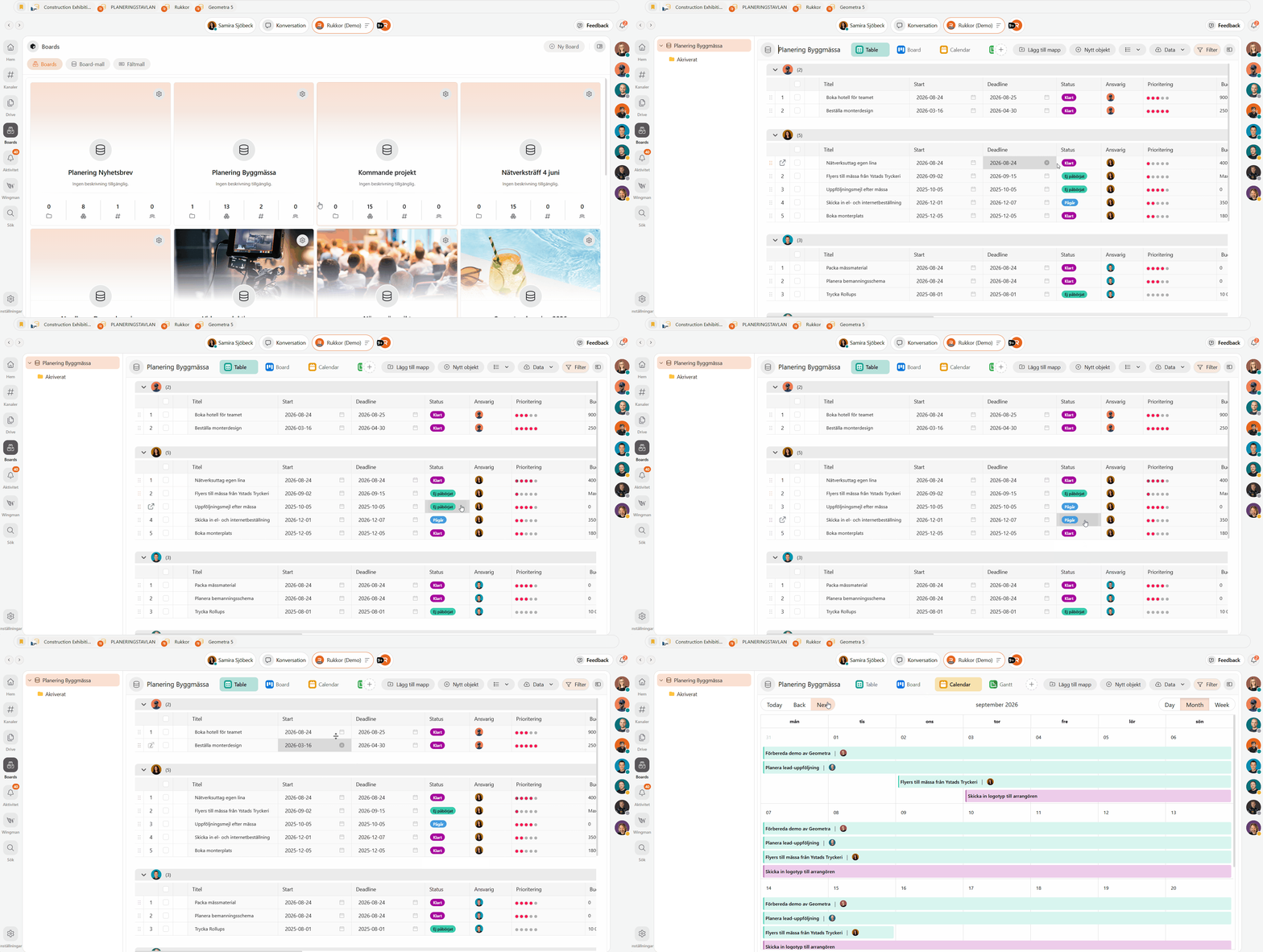
Typer av anpassade fält:
• Kryssruta
• Datum
• Etiketter
• Nummer
• Personer
• Text
• Bilaga
• Länk
• Beroende
• Betyg
• Formel
• E-post
• Telefon
• Röster
• Flagga
Samma data, sex olika sätt att se på den
Du kan växla mellan olika vyer av samma data i din Board. Du matar alltså in informationen en gång och väljer sedan hur du vill titta på den. Beskrivning av vyerna:
• Tabell: en tydlig lista med rader och kolumner. Perfekt när du vill ha överblick eller snabbt redigera många objekt.
• Kolumner: ett visuellt arbetsflöde där kort flyttas mellan kolumner. Bra för att följa status, till exempel från “Att göra” till “Klart”.
• Kalender: visar när saker händer, sorterat efter datum och tid.
• Planering: visar hur länge och i vilken ordning uppgifter sker, med staplar på en tidslinje.
• Formulär: gör om dina anpassade fält till ett formulär som andra kan fylla i. Mer om det längre ner.
• Media: en samlad vy av bilder och filer som finns i en Board.
Hitta rätt: gruppera, filtrera och sortera
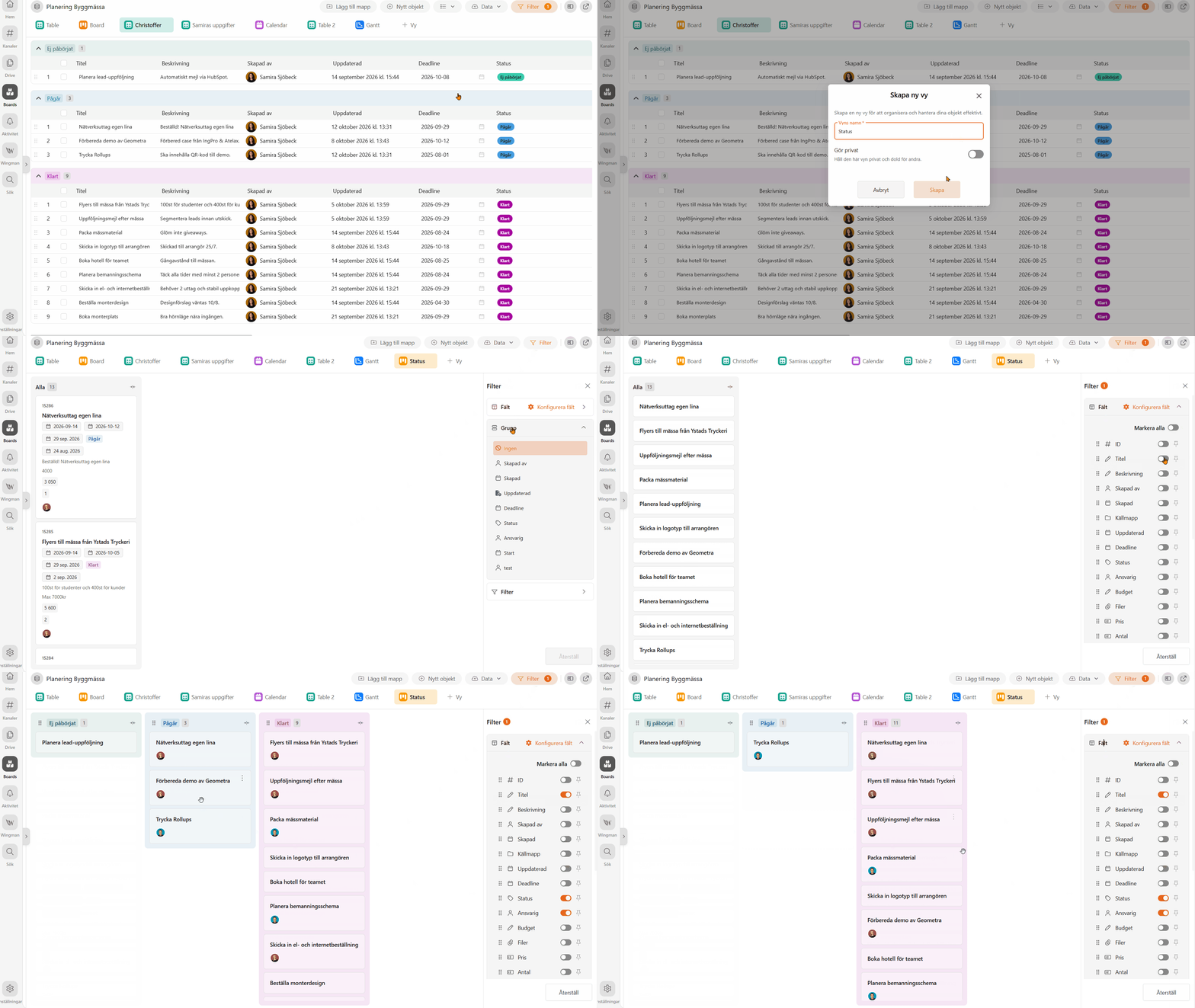
När en Board växer behöver du kunna hitta rätt snabbt. Med Filter-knappen kan du gruppera, filtrera och sortera efter status, ansvarig, datum eller vilket annat anpassat fält som helst.
Ett konkret exempel: filtrera på dig själv som ansvarig och sortera på deadline, så ser du på två klick vad som är ditt och vad som är mest akut. Det gör det också enkelt att anpassa samma Board för olika roller, team och arbetsflöden.
Spara tid med Board-mallar
Har du byggt en Board du är nöjd med? Spara den som mall så slipper du börja om nästa gång.
1. Öppna Boarden.
2. Klicka på sidopanelen.
3. Välj att spara den som en mall.
4. Gå tillbaka till dina Boards och öppna Board-mallar. Där kan du dela mallen och få en kod som du skickar till mottagaren.
Mottagaren går till fliken “Board-mall”, klickar på “Importera mall” och anger koden. Då hamnar samma mall i deras eget Space (där de samlar sina Boards). Du kan också bläddra bland färdiga mallar när du skapar en ny Board, om du vill ha en snabb start.
Skapa formulär i din Board
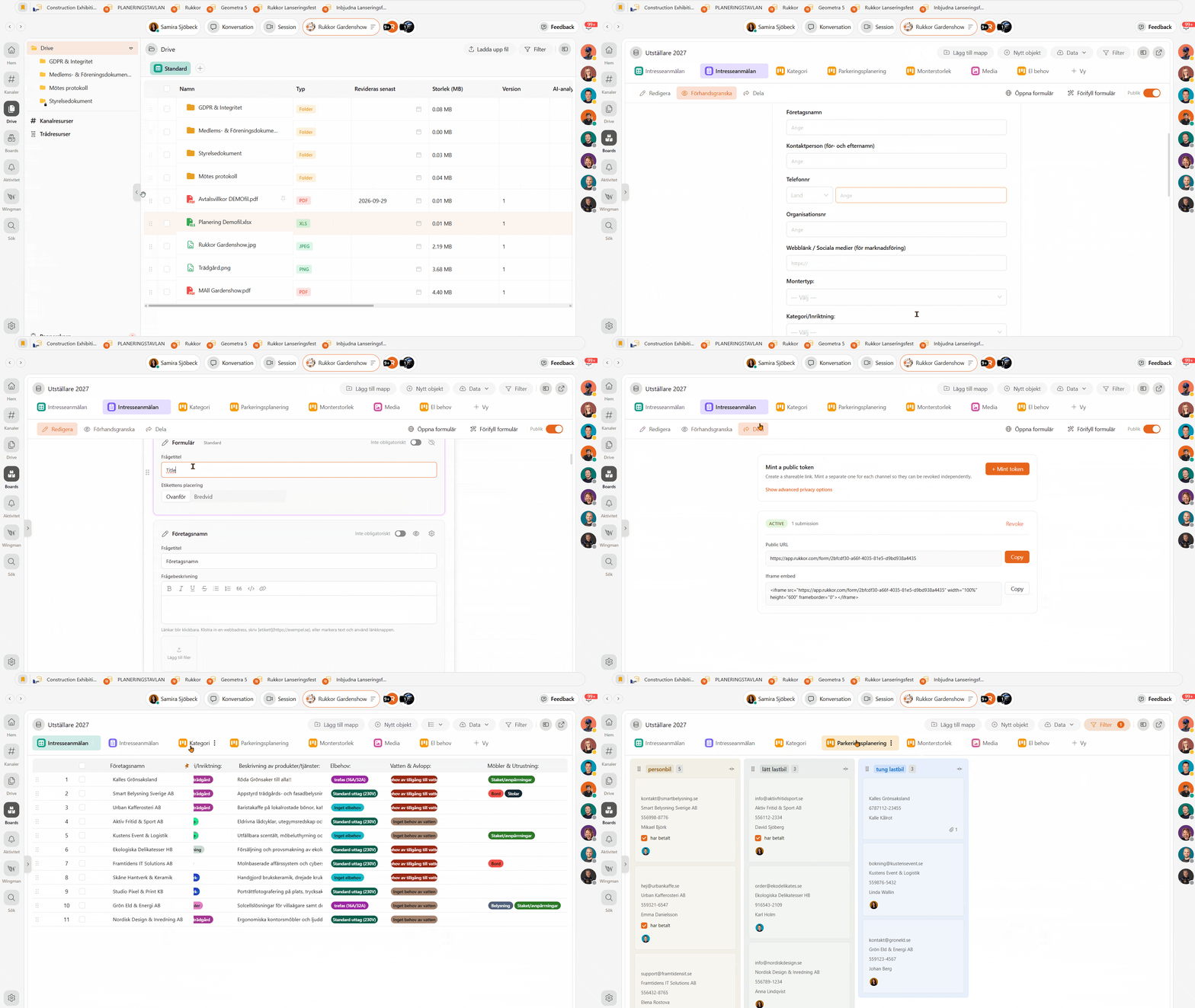
Med Form-vyn kan du samla in svar utan att lämna Rukkor. Du använder dina anpassade fält för att skapa formulär som fungerar både internt och externt. Du kan skicka formuläret som en länk eller bädda in det på din hemsida med en kod. All data du får in hamnar i den Board där du har skapat formuläret.
Kom igång
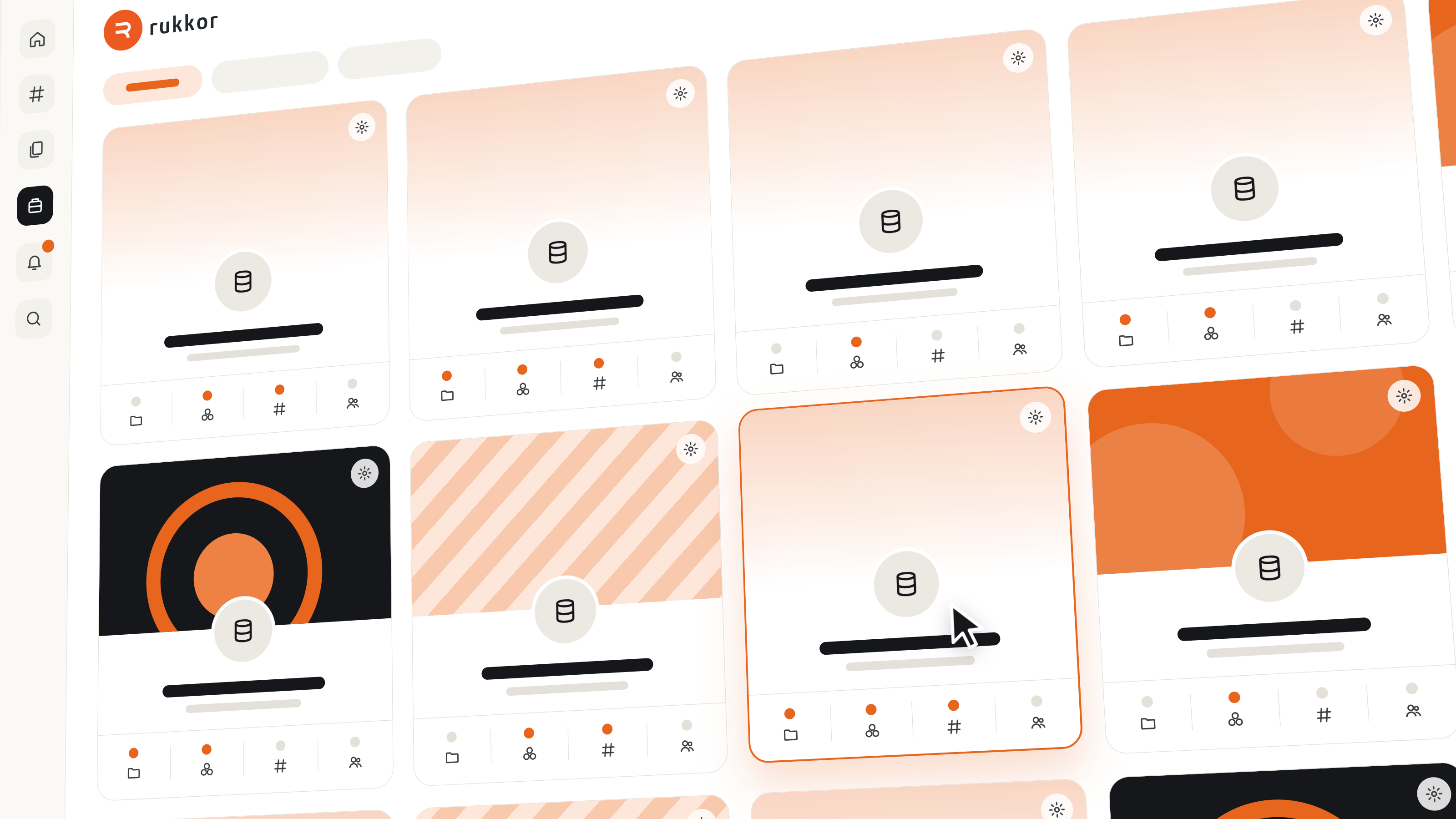
Det bästa sättet att förstå Boards är att prova. Skapa enBoard, välj några fält och växla mellan vyerna. Du kommer snabbt att se hur samma information kan se helt olika ut beroende på vem som tittar.
Skapa ditt konto i Rukkor och bygg din första Board: Skapa konto här.

Du kan få nyheter, uppdateringar och kundcase direkt till din inkorg från oss. Fyll i din e-post och välj språk.
.svg)