.svg)

Boards i Rukkor: bygg din egen planlegging
Boards i Rukkor: bygg din egen planlegging
Alle har vært der: en Excel-fil for budsjettet, en gjøremålsliste i planleggingsappen eller i notatblokka, mange e-poster for å koordinere tidsplanen og et og annet dokument som ingen helt vet hvem som eier. Med Boards i Rukkor får du ett eneste strukturert sted der du bygger lister, arbeidsflyter og prosjekter akkurat slik du trenger dem. I denne artikkelen går vi gjennom hvordan et Board er bygget opp, og hvordan du bruker det.
Hva er et Board?
Et Board er en planleggingstavle som hjelper deg med å organisereog følge opp arbeid, enten det gjelder daglige oppgaver eller størreprosjekter. Det som gjør det fleksibelt, er at du selv bestemmer strukturen.Det finnes ikke noe ferdig oppsett du må tilpasse deg. Du kan likevel brukeferdige Board-maler hvis du vil.
Egendefinerte felt – du bestemmer hva som trengs
Et Board bygges opp av egendefinerte felt som danner grunnlaget for planleggingen din. Velg felt ut fra hva du skal gjøre. Du kan deretter gruppere og filtrere dem slik du vil. Et Board for oppgaver kan ha beskrivelse, personfelt og dato. Et Board for budsjett kan ha numeriske verdier og vedlegg til kvitteringer. Samme Board kan håndtere helt ulike typer informasjon.
Typer egendefinerte felt:
• Avkrysningsboks
• Dato
• Etiketter
• Nummer
• Personer
• Tekst
• Vedlegg
• Lenke
• Avhengighet
• Vurdering
• Formel
• E-post
• Telefon
• Stemmer
• Flagg
Samme data, seks ulike måter å se på dem
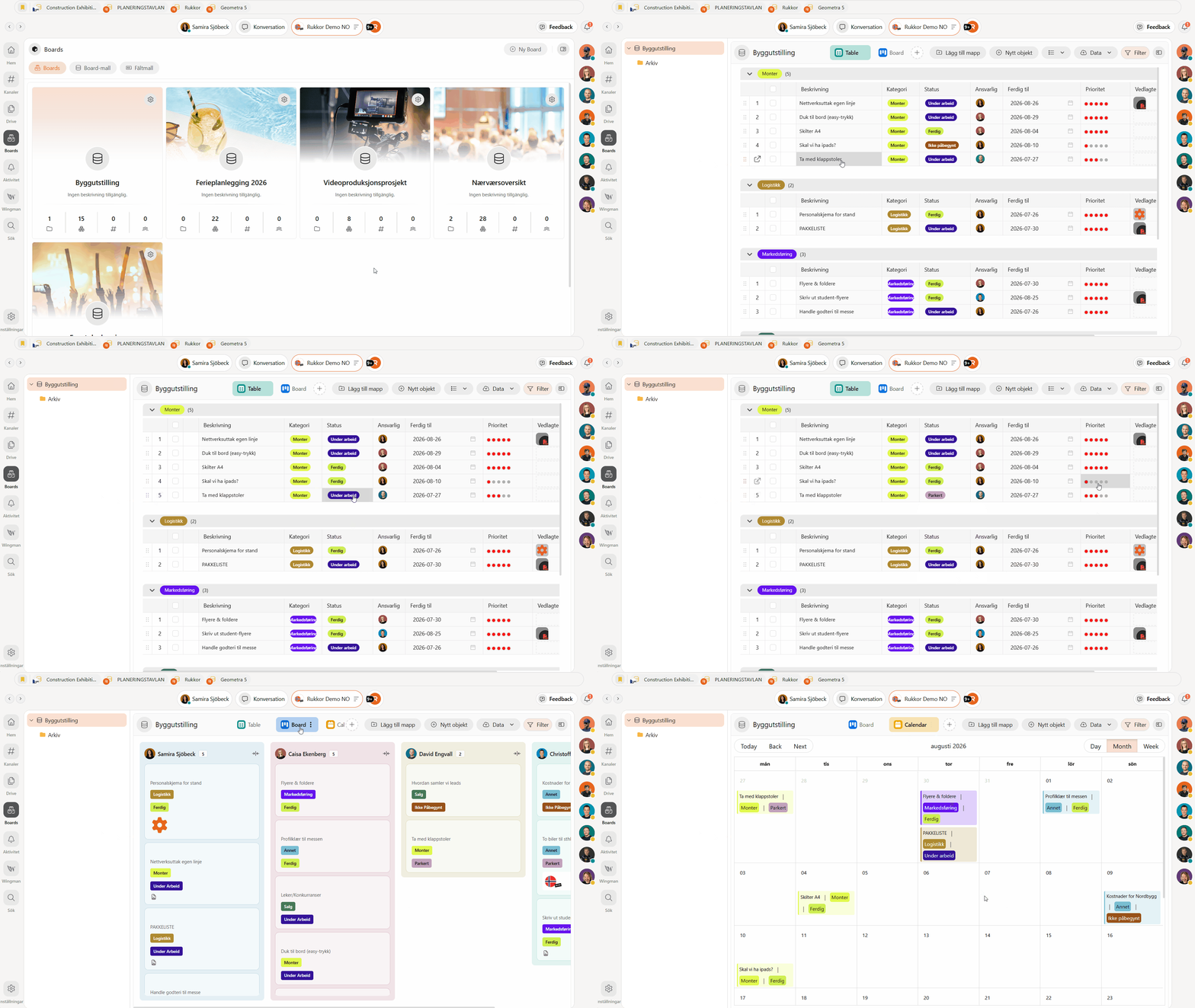
Du kan bytte mellom ulike visninger av de samme dataene i Boardet ditt. Du legger altså inn informasjonen én gang og velger deretter hvordan du vil se på den. Her er visningene:
• Table: en oversiktlig liste med rader og kolonner. Perfekt når du vil ha oversikt eller raskt redigere mange elementer.
• Kolonner: en visuell arbeidsflyt der kort flyttes mellom kolonner. Fint for å følge status, for eksempel fra «Å gjøre» til «Ferdig».
• Calendar: viser når ting skjer, sortert etter dato og klokkeslett.
• Planlegging: viser hvor lenge og i hvilken rekkefølge oppgaver skjer, med stolper på en tidslinje.
• Skjema: gjør de egendefinerte feltene dine om til et skjema som andre kan fylle ut. Mer om det lenger ned.
• Media: en samlet visning av bilder og filer i et Board.
Finn det du trenger: grupper, filtrer og sorter
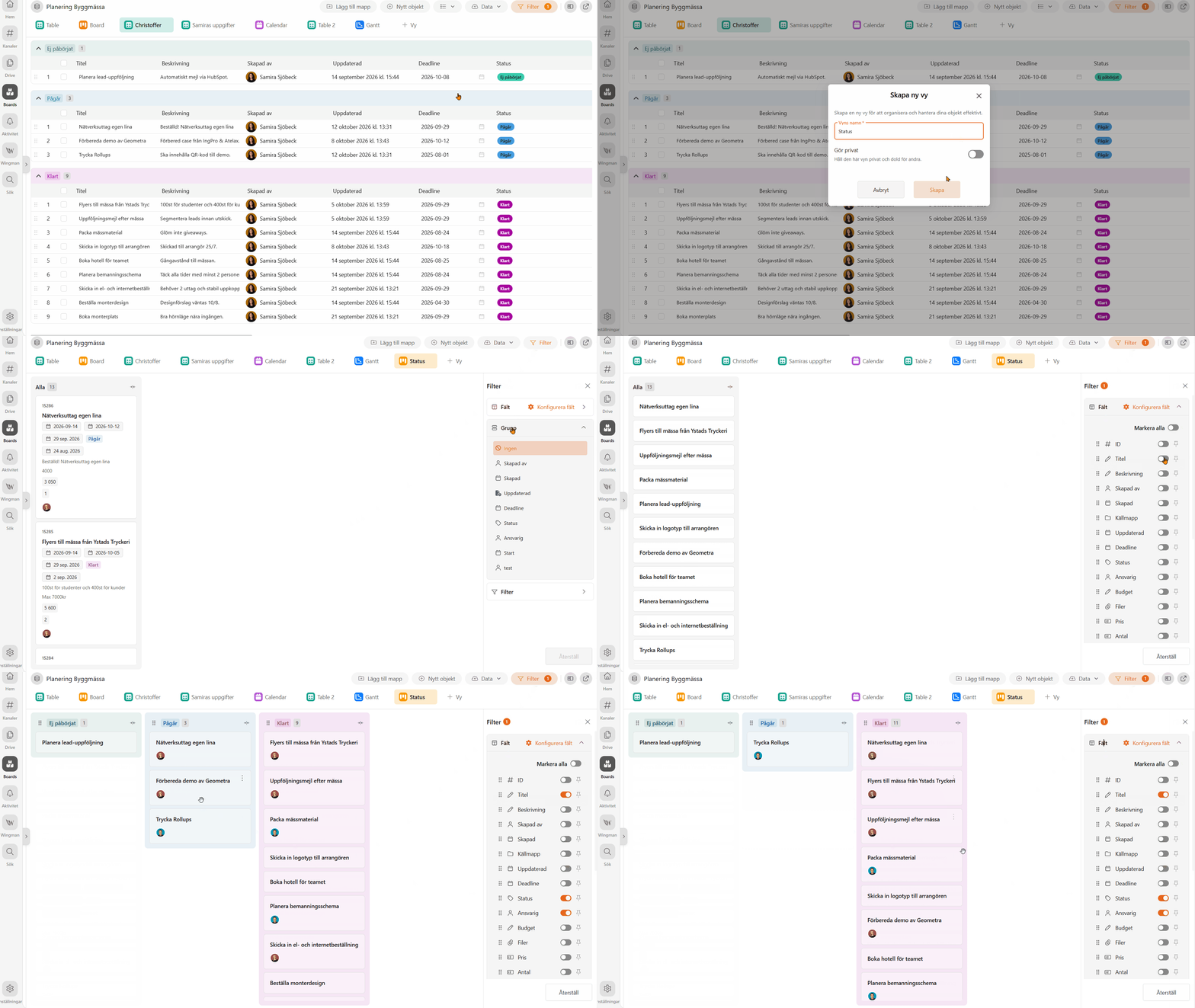
Når et Board vokser, må du kunne finne fram raskt. Med Filter-knappen kan du gruppere, filtrere og sortere etter status, ansvarlig, dato eller et hvilket som helst annet egendefinert felt.
Et konkret eksempel: filtrer på deg selv som ansvarlig og sorter på frist, så ser du med to klikk hva som er ditt og hva som haster mest. Det gjør det også enkelt å tilpasse samme Board for ulike roller, team og arbeidsflyter.
Spar tid med Board-maler
Har du bygget et Board du er fornøyd med? Lagre det som mal, så slipper du å begynne på nytt neste gang.
1. Åpne Boardet.
2. Klikk på sidepanelet.
3. Velg å lagre det som en mal.
4. Gå tilbake til Boardene dine og åpne Board-maler. Der kan du dele malen og få en kode som du sender til mottakeren.
Mottakeren går til fanen «Board-mal», klikker på «Importer mal» og skriver inn koden. Da havner den samme malen i mottakerens eget Space (der de samler Boardene sine). Du kan også bla gjennom ferdige maler når du oppretter et nytt Board, hvis du vil ha en rask start.
Opprett skjemaer i Boardet ditt
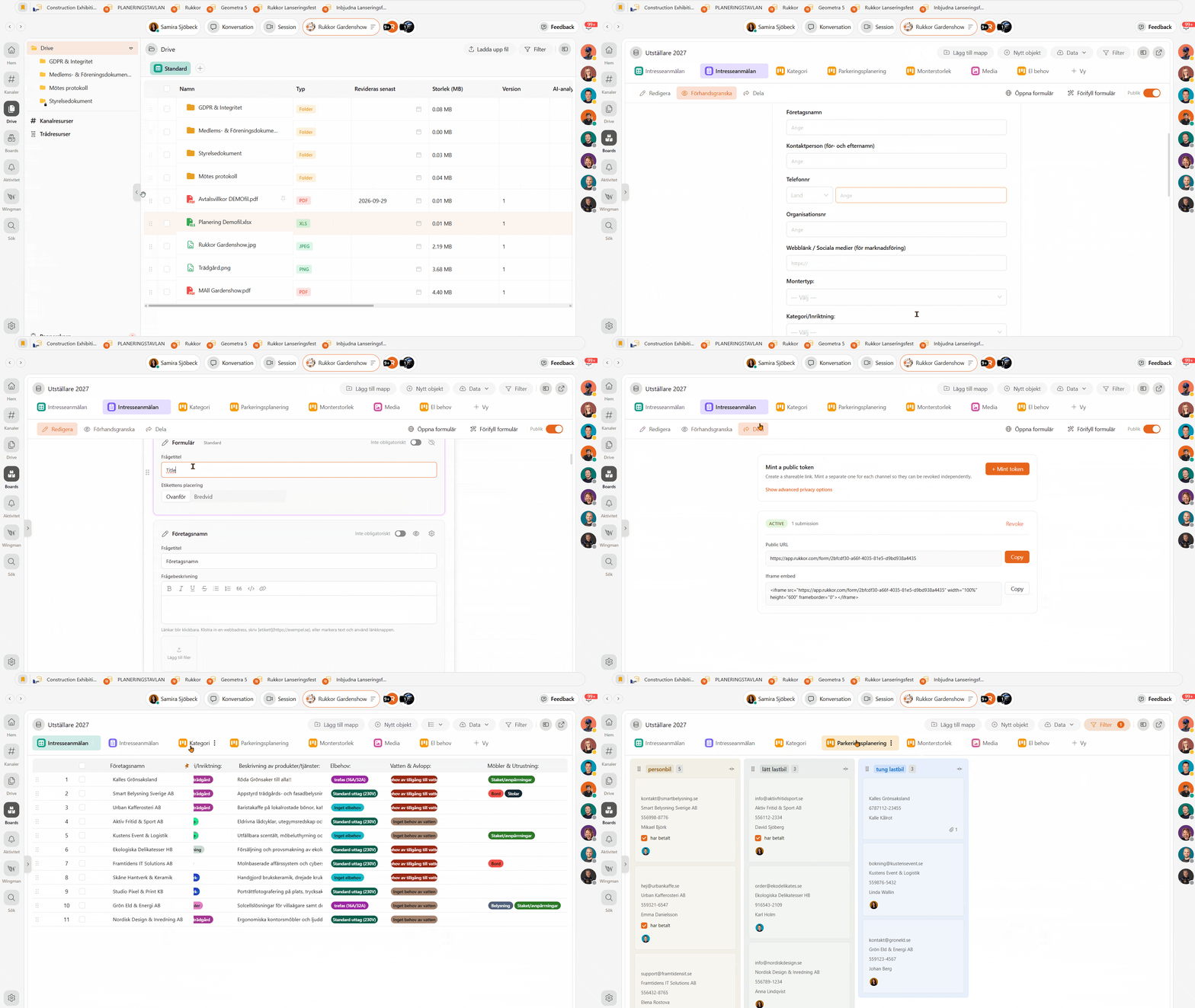
Med Form-visningen kan du samle inn svar uten å forlate Rukkor. Du bruker de egendefinerte feltene til å lage skjemaer som fungerer både internt og eksternt. Du kan sende skjemaet som en lenke eller bygge det inn på nettsiden din med en kode. Alle dataene du får inn, havner i det Boardet der du opprettet skjemaet.
Kom i gang
Den beste måten å forstå Boards på er å prøve. Opprett et Board, velg noen felt og bytt mellom visningene. Du vil raskt se hvordan samme informasjon kan se helt ulik ut, avhengig av hvem som ser på den.
Opprett kontoen din i Rukkor og bygg ditt første Board: Opprett konto her

Du kan motta nyheter, oppdateringer og kundesaker direkte i innboksen din fra oss. Fyll inn e-posten din og velg språket ditt.
.svg)